
- Wstęp
- Co znajduje się w zakładce
- Dodawanie posiłku
- Dodatkowe możliwości edycji posiłku
- Powiązanie rodziców z posiłkiem
- Usuwanie i trwałe usuwanie posiłku
- Retencja usuniętego posiłku i powiązań z rodzicami
- Powiązania z rodzicami – tips & tricks
Wstęp
Zakładka „Posiłki” to jedna z dwóch podstawowych funkcjonalności Dinney. Wprowadzasz w niej posiłki, z których rodzice korzystają w Twojej placówce.
Zakładka składa się z listy posiłków, która jest podzielona na dwie części: posiłki aktywne tj. takie, które są aktualne i obowiązujące oraz posiłki nieaktywne tj. takie, które przestały już być aktualne i są przeznaczone do usunięcia.
W tym miejscu musimy wspomnieć, jak Dinney tworzy posiłek w systemie – oprócz standardowych danych, które podajesz dodając posiłek (o których będzie później) tworzone są meta-dane a jedną z nich jest data usunięcia danego posiłku. Meta-dane nie są wprost widoczne w aplikacji, ale na ich podstawie będziesz widzieć, czy dany posiłek jest aktywny, czy też nie.
Co do zasady, Dinney powyższą datę przetwarza w cyklach miesięcznych od pierwszego, do ostatniego dnia miesiąca. W odróżnieniu od rodziców, posiłki nie mają daty rozpoczęcia. Wprowadzając je do systemu po prostu są i możesz jedynie sterować ich datą usunięcia – którą Dinney zawsze ustawi na koniec bieżącego miesiąca (jeśli zdecydujesz się usunąć posiłek).
Daty te mają znaczenie w kilku sytuacjach, jeżeli chodzi o funkcjonalność aplikacji, ale w odniesieniu do listy aktywnych i nieaktywnych wygląda to tak, że jeżeli posiłek nie ma ustawionej daty usunięcia (cały czas jest obowiązującym) będzie na liście aktywnych. Jeżeli zaś data zakończenia jest ustawiona – będzie na liście nieaktywnych. Ale uwaga – posiłek na liście nieaktywnych będzie widoczny tylko do końca bieżącego miesiąca. W kolejnym miesiącu nie będzie on już całkowicie widoczny dla Ciebie na żadnej liście. Będziesz mógł go jedynie znaleźć w zakładkach „Rozliczenie posiłków” i „Rozliczenie płatności” w miesiącach, gdy rodzic jeszcze korzystał z danego posiłku..
Na chwilę obecną na liście aktywnych możesz mieć 8 posiłków. Na liście posiłków nieaktywnych również możesz mieć 8. Szczegóły działania tego mechanizmu opiszemy dalej.
Co znajduje się w zakładce
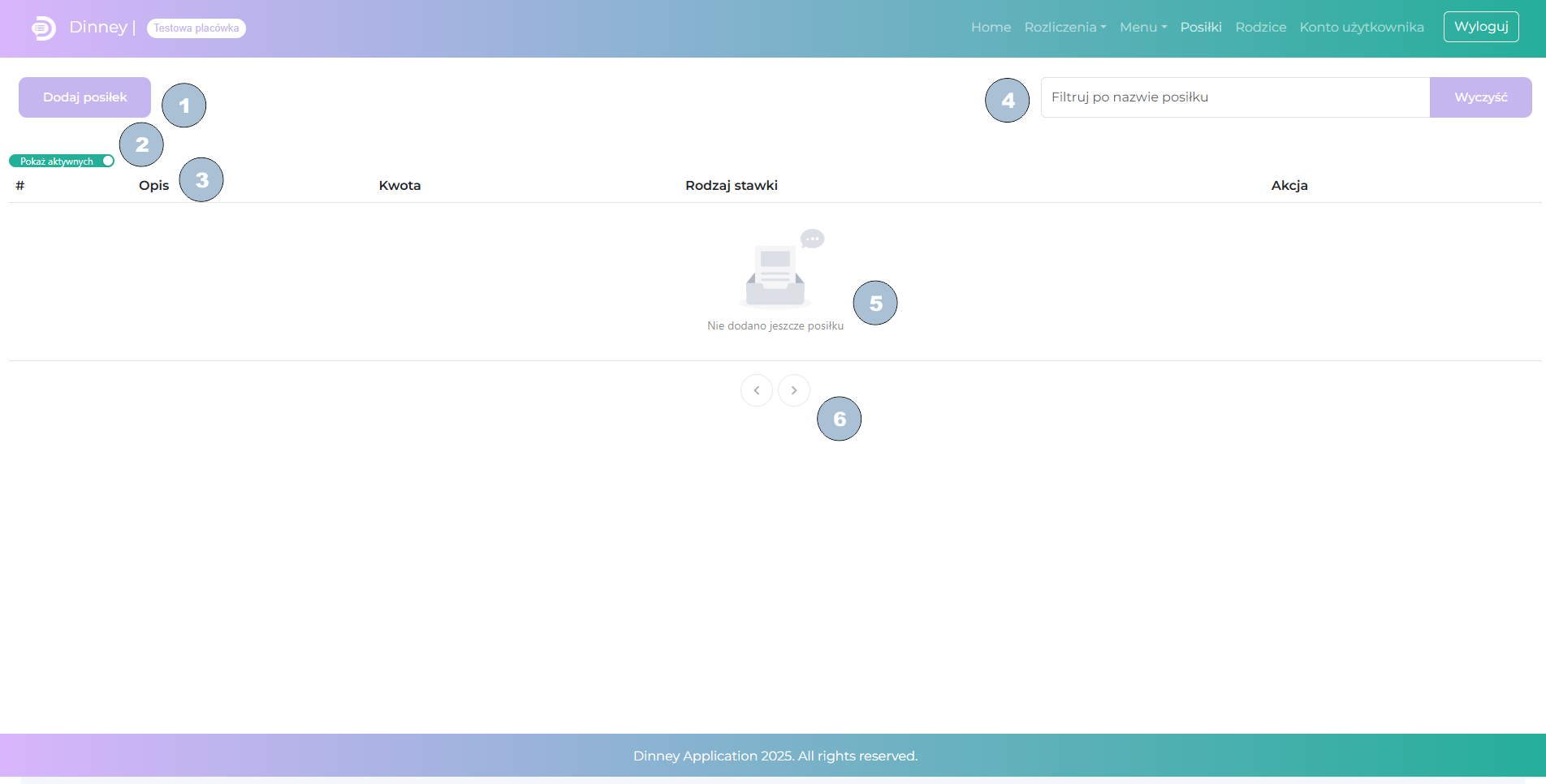
Poniżej znajdziesz opisz każdej funkcjonalności w zakładce:
1 – Przycisk dodający nowy posiłek
2 – Przełącznik listy aktywnych i nieaktywnych posiłków
3 – Nagłówki kolumn. Po najechaniu myszką na nagłówek będziesz mieć możliwość posortować listę według wartości tej kolumny (rosnąco lub malejąco)
4 – Filtr. Filtruje istniejących posiłków na danej liście na podstawie nazwy
5 – Lista – tu pojawią się Twoje posiłki
6 – Przełącznik kolejnych stron listy – na ekranie możesz zobaczyć do 10 posiłków na raz.
Dodawanie posiłku
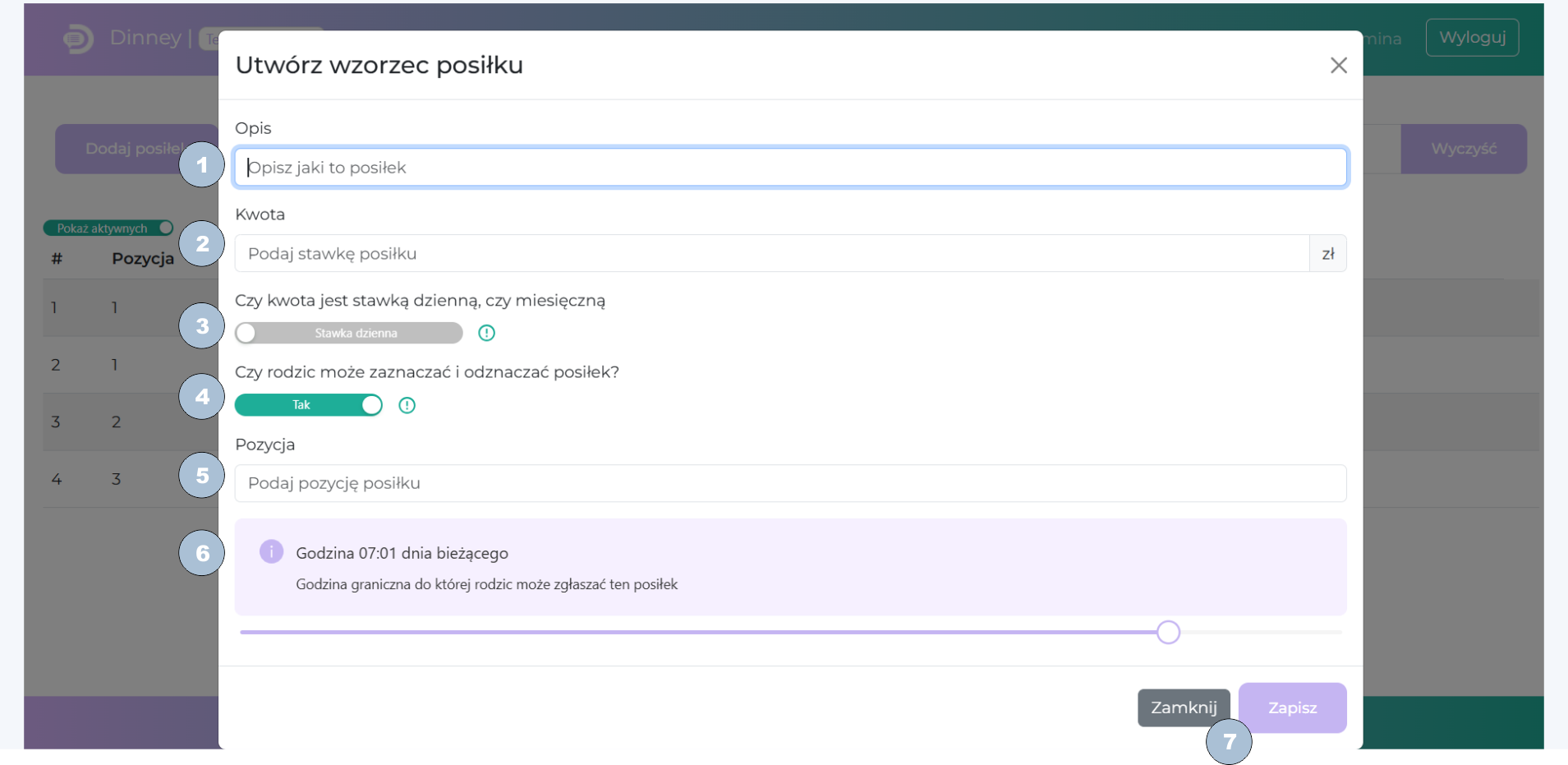
Pora dodać pierwszy posiłek. Po kliknięciu przycisku „Dodaj posiłek” otworzy się nowe okno – formularz w którym musisz uzupełnić wszystkie niezbędne dane:
1 – Opis. Inaczej nazwa posiłku. Pole tekstowe z limitem 100 znaków. Obowiązkowe
2 – Kwota. Stawka w złotówkach. Pole liczbowe. Obowiązkowe
3 – Czy kwota jest stawką dzienną, czy miesięczną. To przełącznik który wskazuje, czy w rozliczeniach masz mieć możliwość zaznaczania zużycia każdego dnia, czy posiłek jest raczej stawką miesięczną, która z góry jest ustalona i wystarczy ją zaznaczyć raz. Domyślnie ustawiona jest stawka dzienne. Uwaga! Po zapisaniu posiłku tego ustawienia nie da się później zmienić.
4 – Czy rodzic może zaznaczać posiłek. Jeżeli rodzic ma utworzone konto i powiązano z nim ten posiłek, będzie on widoczny dla rodzica, ale po zaznaczeniu tej opcji nie będzie mógł zaznaczać/odznaczać posiłków w poszczególnych dniach. Funkcja ta jest przydatna, jeżeli np. posiadasz karne opłaty za niezgłoszenie posiłku w terminie – w takiej sytuacji rodzic będzie widział je w zestawieniu ale nie będzie mógł ich modyfikować.
5 – Pozycja. Pole opcjonalne. To dowolna liczba z zakresu 1-100 na podstawie której Dinney ustala kolejność wyświetlania posiłków w rozliczeniach. Jeżeli nie ustalisz tej liczby, aplikacja samodzielnie obliczy wartość na podstawie nazwy posiłku. Dwa posiłki mogą mieć ustawioną tę samą liczbę wówczas aplikacja również policzy kolejność dla tych dwóch na podstawie nazwy.
6 – Godzina graniczna, do której można zgłaszać posiłki przez rodziców. Jeżeli rodzic ma utworzone konto i powiązano z nim ten posiłek, będzie on możliwy do zaznaczenia dla rodzica tylko, jeśli nie będzie na to za późno. Zakres tej opcji jest od 15:00 dnia poprzedniego do 10:00 dnia bieżącego.
Przykład 1: jeżeli rodzic chce zaznaczyć posiłek w dniu 05/10 (który ma datę graniczną 07:00 dnia bieżącego) ale robi to w dniu 05/10 o godzinie 10:00 – nie będzie mógł zaznaczyć tego posiłku
Przykład 2 – jeżeli rodzic chce zaznaczyć posiłek w dniu 05/10 (który ma datę graniczną 07:00 dnia bieżącego) i robi to w dniu 05/10 o godzinie 05:00 – będzie mógł zaznaczyć ten posiłek
Przykład 3: jeżeli rodzic chce zaznaczyć posiłek w dniu 05/10 (który ma datę graniczną 17:00 dnia poprzedniego) i robi to w dniu 05/10 o godzinie 09:00 – nie będzie mógł zaznaczyć tego posiłku
Przykład 4: jeżeli rodzic chce zaznaczyć posiłek w dniu 05/10 (który ma datę graniczną 17:00 dnia poprzedniego) i robi to w dniu 04/10 o godzinie 13:00 – będzie mógł zaznaczyć ten posiłek
7 – Zamknięcie bądź zapisanie i zamknięcie okna
Dodatkowe możliwości edycji posiłku
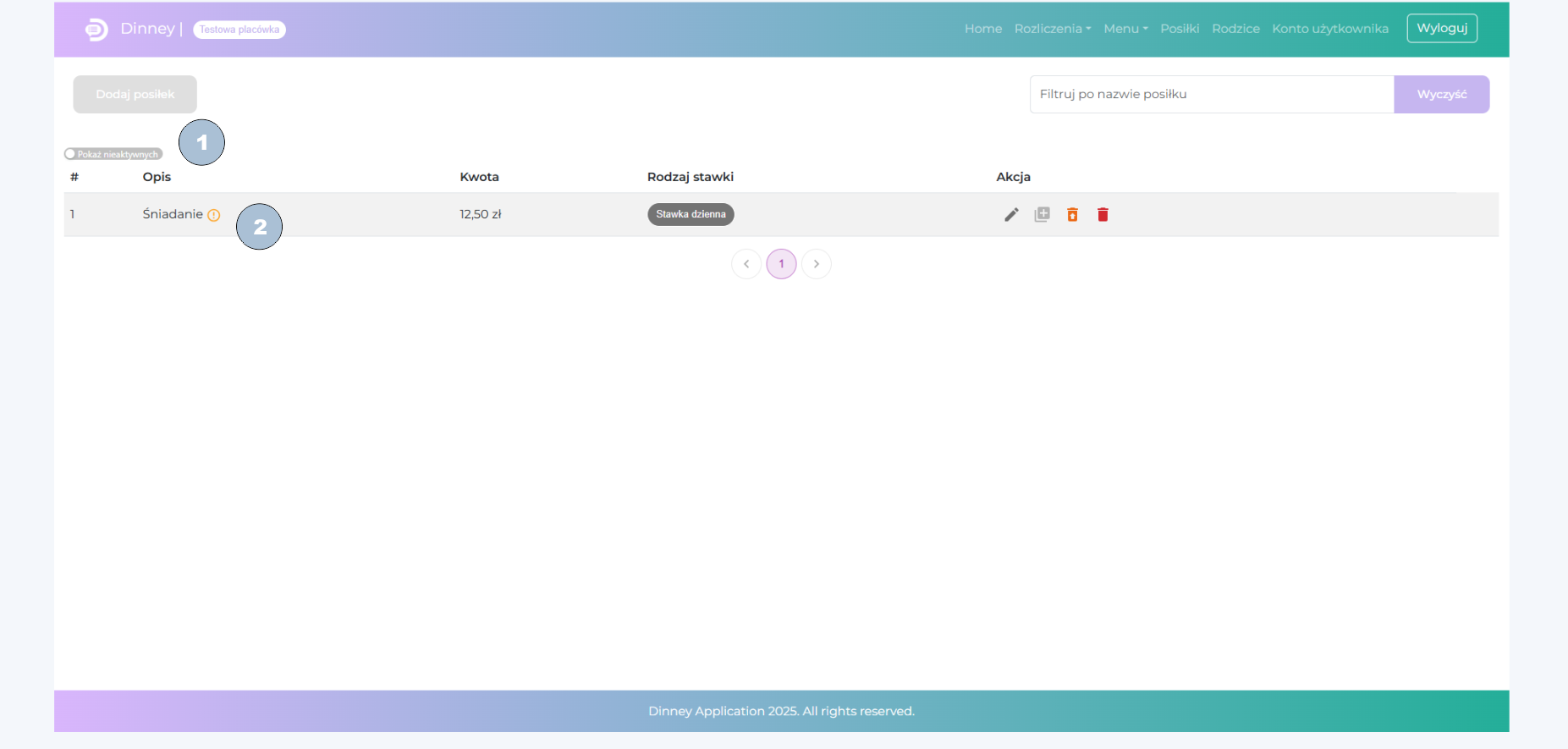
Po dodaniu posiłku, oprócz wprowadzonych danych, pojawiają się dodatkowe możliwości edycji i usuwania danego posiłku:
1 – Edycje. Otwiera poprzednie okno formularza celem poprawienia wcześniej wprowadzonych danych
2 – Powiązanie rodziców z danym posiłkiem
3 – Usunięcie posiłku
4 – Usunięcie trwałe posiłku.
Przyciski 2, 3 i 4 będą szerzej rozwinięte w kolejnych paragrafach

Powiązanie posiłków z rodzicem
Uwaga! aby można było skorzystać z tej opcji, konieczne jest dodanie rodzica w zakładce „Rodzice”.
Czym jest powiązanie rodziców z posiłkiem? Jest to nic innego, jak deklaracja, że dany rodzic w każdym miesiącu będzie miał przypisany ten posiłek (lub te posiłki) i dla niego (nich) będą przeprowadzane rozliczenia (a więc zaznaczanie zużycia, sumowanie opłat itd.) Można to zrozumieć również w taki sposób: rodzic, jak i posiłek to są dane statyczne, niezależne od danego miesiąca. Powiązanie to coś dynamicznego, dla którego następują rozliczenia w danym miesiącu. To właśnie te powiązania widzisz w zakładce „Rozliczenia”.
Po kliknięciu powiązania rodziców z posiłkiem otworzy się nowe okno. w nim będziesz mieć możliwość powiązania wcześniej dodanych rodziców do danego posiłku. Robisz to po to, aby w zakładce „Rozliczenia” było możliwe naliczanie danego posiłku dla konkretnego rodzica.
Ten mechanizm ma dwie zalety: po pierwsze każdy rodzic będzie miał indywidualnie naliczane opłaty za dany rodzaj posiłku. Z drugiej strony, dany posiłek wciąż może być edytowany na poziomie globalnym, z zakładki „Posiłki”. Oznacza to, że w przypadku jakichkolwiek zmian, nie musisz indywidualnie edytować każdego rodzica i w ramach tej edycji zmieniać coś na danym powiązaniu (nie jest to nawet możliwe). W sytuacji gdy np. stawka za posiłek ulegnie zwiększeniu wystarczy, że zmienisz cenę edytując go w zakładce „Posiłki” – cena zostanie zaktualizowana przy każdym rodzicu.
Posiłki też mają swoje meta-dane w postaci daty usunięcia (czyli swego rodzaju odpowiednika daty zakończenia aktywności dla rodzica). Szczegóły znajdziesz w rozdziale poświęconym zakładce „Posiłki” natomiast na chwilę obecną wystarczy Ci wiedzieć, że datę usunięcia ustawia się poprzez usunięcie posiłku i jest to ostatni dzień bieżącego miesiąca.
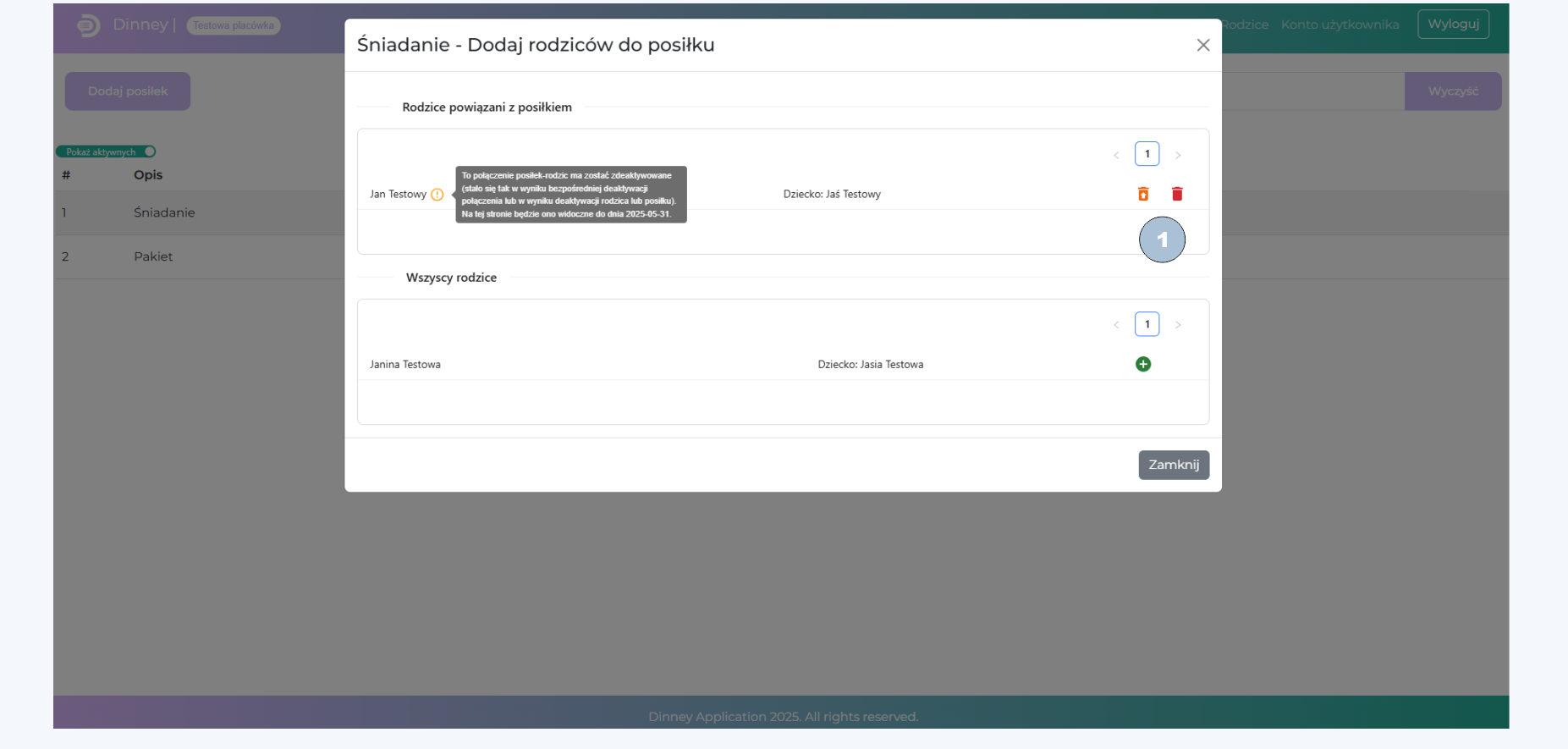
Aby stworzyć nowe powiązanie, należy wcisnąć zielony plusik (1).


Spowoduje to przesunięcie rodzica do sekcji „Rodzice powiązani z posiłkiem” co oznaczać będzie, że powiązanie powstało. Nowe powiązanie, podobnie jak rodzic i posiłek również ma swoją datę rozpoczęcia i zakończenia – służą one temu, aby w zakładce „Rozliczenia” pokazywać dany posiłek danego rodzica tylko w miesiącu, w którym był aktualny. Data rozpoczęcia ustawiana jest w momencie kliknięcia zielonego plusika i jest to pierwszy dzień bieżącego miesiąca.
Łatwiej to będzie zrozumieć na przykładzie: W kwietniu utworzono posiłki Śniadanie o stawce 4 zł oraz Drugie śniadanie o stawce 4 zł. 1 czerwca zapadła decyzja, że od teraz te posiłki będą jako jeden – w związku z tym: usuwasz stare powiązanie (o usuwaniu powiązań będzie dalej) a następnie tworzysz nowy posiłek Śniadanie + drugie śniadanie o stawce 8 zł i dodajesz go do rodziców. Teraz, gdy wejdziesz w zakładkę „Rozliczenia posiłków” w kwietniu i maju przy rodzicach będą widoczne tylko posiłki Śniadanie i Drugie śniadanie. Natomiast od czerwca już nie będą widoczne i zastąpi je Śniadanie + drugie śniadanie.
Wspomniane wcześniej usuwanie osiąga się poprzez kliknięcie ikonek kosza (2) na powyższym obrazku. Pomarańczowy to usunięcie, zaś czerwone – trwałe usunięcie powiązania.
Czym różni się usunięcie od trwałego usunięcia? Ustawieniem daty zakończenia dla danego powiązania. Usunięcie koszem pomarańczowym sprawi, że rodzic będzie mieć ustawioną datę zakończenia jako ostatni dzień bieżącego miesiąca. W powyższym okienku powiązanie nadal będzie widoczne, ale z adnotacją, że z końcem miesiąca zniknie ono z listy.
Drugą istotną rzeczą jest to, że tak usunięty posiłek nadal można przywrócić (do końca bieżącego miesiąca oczywiście). Wystarczy kliknąć pomarańczowy kosz ze strzałką w górę (1), aby ponownie ustawić powiązanie jako aktywne.
Natomiast czerwony kosz ustawia datę zakończenia na ostatni dzień poprzedniego miesiąca oraz bezpowrotnie usuwa powiązanie z listy – co oznacza, że nie da się go przywrócić. Posiłek danego rodzica w zakładce „Rozliczenia” będzie więc widoczne tylko w poprzednich miesiącach, nie zaś w bieżącym. Oczywiście, jeżeli utworzysz posiłek w obecnym miesiącu a potem trwale go usuniesz – to nie pojawi się on nigdzie: będzie od razu trwale usunięty z systemu.
Usuwanie i trwałe usuwanie posiłku
Podobna zasada obowiązuje w przypadku usuwania samego posiłku. Klikając pomarańczowy kosz ustawiasz datę zakończenia usunięcia posiłku na ostatni dzień bieżącego miesiąca. W tym przypadku posiłek znika z listy aktywnych i za pomocą przełącznika (1), trzeba zmienić widok listy, aby go zobaczyć. Będzie on również miał adnotację (2), że będzie widoczny do końca bieżącego miesiąca i podobnie jak poprzednio, można uczynić posiłek aktywnym poprzez kliknięcie pomarańczowego kosza ze strzałką. Ale uwaga! Usunięcie posiłku również usuwa powiązanie z rodzicami! Oznacza to, że po przywróceniu posiłku należy ponownie edytować powiązanie posiłku z rodzicami i przywrócić je.
Czerwony kosz trwale usuwa posiłek tj. ustawia jego datę usunięcia na koniec poprzedniego miesiąca – wszystkie powiązania z rodzicami również mają ustawioną tę datę i podobnie jak poprzednio – widoczne będą tylko w poprzednich miesiącach (jeśli oczywiście powstały wcześniej).
Retencja usuniętego posiłku i powiązań z rodzicami
Daty rozpoczęcia, zakończenia i usunięcia mają jeszcze jedno znaczenie, nie tylko w przypadku posiłków i powiązań z rodzicami ale całej aplikacji Dinney. Otóż retencja danych wynosi trzy miesiące. Czym jest retencja danych? To innymi słowy zobowiązanie, aby trzymać dane tylko z ostatnich trzech miesięcy w bazach danych. Dinney nie chce przechowywać zbioru danych, które nie będą dla Ciebie przydatne i na podstawie analiz uznaliśmy, że trzy miesiące to najbardziej odpowiedni interwał.
W praktyce działa to w ten sposób, że co miesiąc aplikacja sprawdza wszystkie dane. W odniesieniu do posiłków, wydziela te, które zostały usunięte i jeżeli od usunięcia minęło trzy miesiące – usuwa je bezpowrotnie.
W przypadku powiązań z rodzicami sytuacja jest nieco bardziej złożona. Dinney z definicji usuwa powiązania sprzed trzech miesięcy. Oczywiście jak długo powiązanie nie zostało usunięte nadal masz możliwość rozliczania posiłków w bieżącym miesiącu, pamiętać jedynie musisz, że maksymalnie możesz sprawdzić dane sprzed trzech miesięcy. Jednak, jeżeli powiązanie zostało usunięte, a więc ma datę zakończenia – siłą rzeczy nie będziesz mieć możliwości rozliczania powiązanego posiłku w kolejnych miesiącach. Przeciwnie – z każdym kolejnym miesiącem dane te będą powoli „znikać” z bazy, aż po trzech miesiącach znikną całkowicie.
Powiązania z posiłkami – tips & tricks
Dla ułatwienia pracy Dinney pozwala tworzyć powiązania zarówno z poziomu zakładki „Rodzice” ale również i zakładki „Posiłki”. W pierwszym przypadku można powiedzieć, że powiązujemy posiłki z rodzicem zaś w drugim – rodziców z posiłkiem. Końcowy efekt w zakładce „Rozliczenia” jest taki sam, natomiast zdublowano tę funkcjonalność dla dwóch różnych scenariuszy.
Jeżeli masz zamiar dodać nowego rodzica, który dopiero co zapisał się do Twojej placówki, rozsądniej jest skorzystać z zakładki „Rodzice”, gdzie po dodaniu rodzica, tworzysz powiązania.
Natomiast, jeżeli to w Twoich posiłkach dochodzi do zmiany – powstaje nowy, który trzeba dodać do wszystkich rodziców – rozsądniej jest skorzystać z zakładki „Posiłki”, dodać posiłek a następnie w oknie powiązania dodać rodziców.
 Dinney