
Pierwszym krokiem do korzystania z Dinney jest utworzenie nowego konta. Do jego utworzenia potrzebny jest adres email. Email ten będzie służył do Twojej komunikacji z klientami, administratorem i z samą aplikacją. Nie ma możliwości samodzielnej zmiany adresu email w ustawieniach konta. Dlatego zwróć uwagę, jaki email będzie powiązany z Twoim kontem na Dinney.
Rejestracja konta
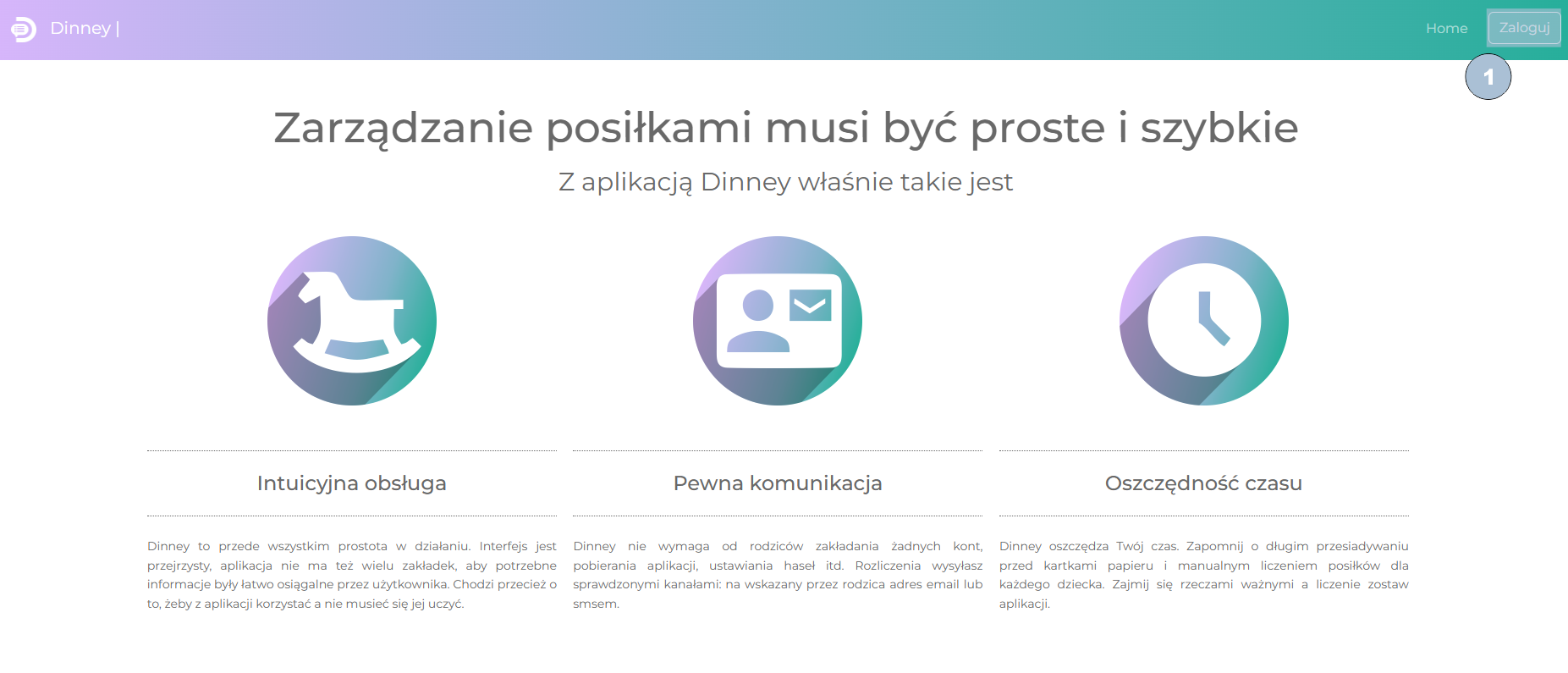
Wejdź na stronę app.dinney.pl aby otworzyć stronę główną aplikacji. Następnie kliknij przycisk „Zaloguj” (1), aby otworzyć okienko logowania/rejestracji. Następnie u dołu okna kliknij „Zarejestruj się” (2)

Uzupełnienie danych konta
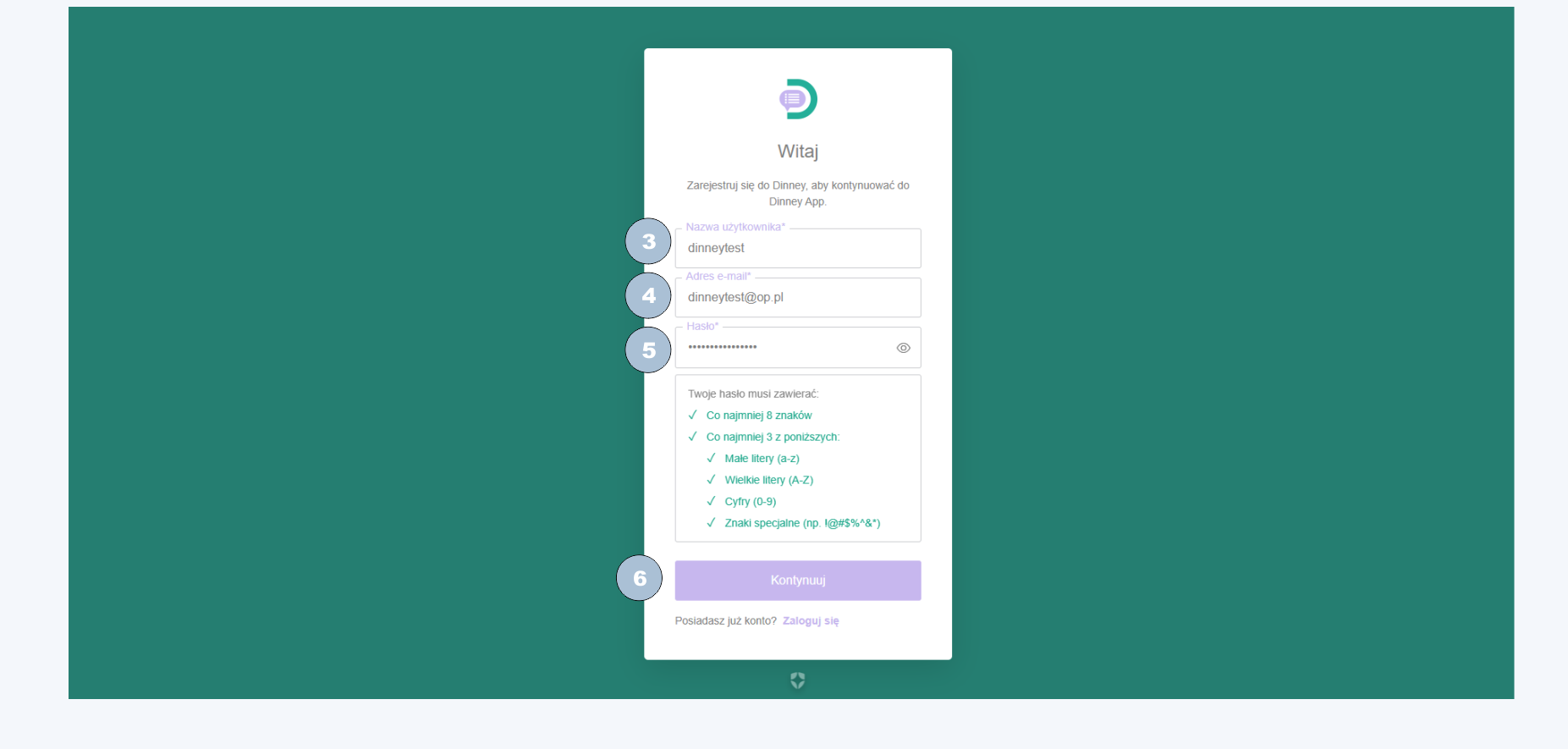
Uzupełnij nazwę użytkownika (3), adres email (4) oraz hasło (5). Pamiętaj, aby nazwa użytkownika nie zawierała polskich znaków, spacji ani znaków specjalnych. Z kolei hasło musi mieć co najmniej 8 znaków, w tym co najmniej trzy spośród: małych liter, wielkich liter, cyfr i znaków specjalnych. Następnie kliknij przycisk „Kontynuuj” (6).
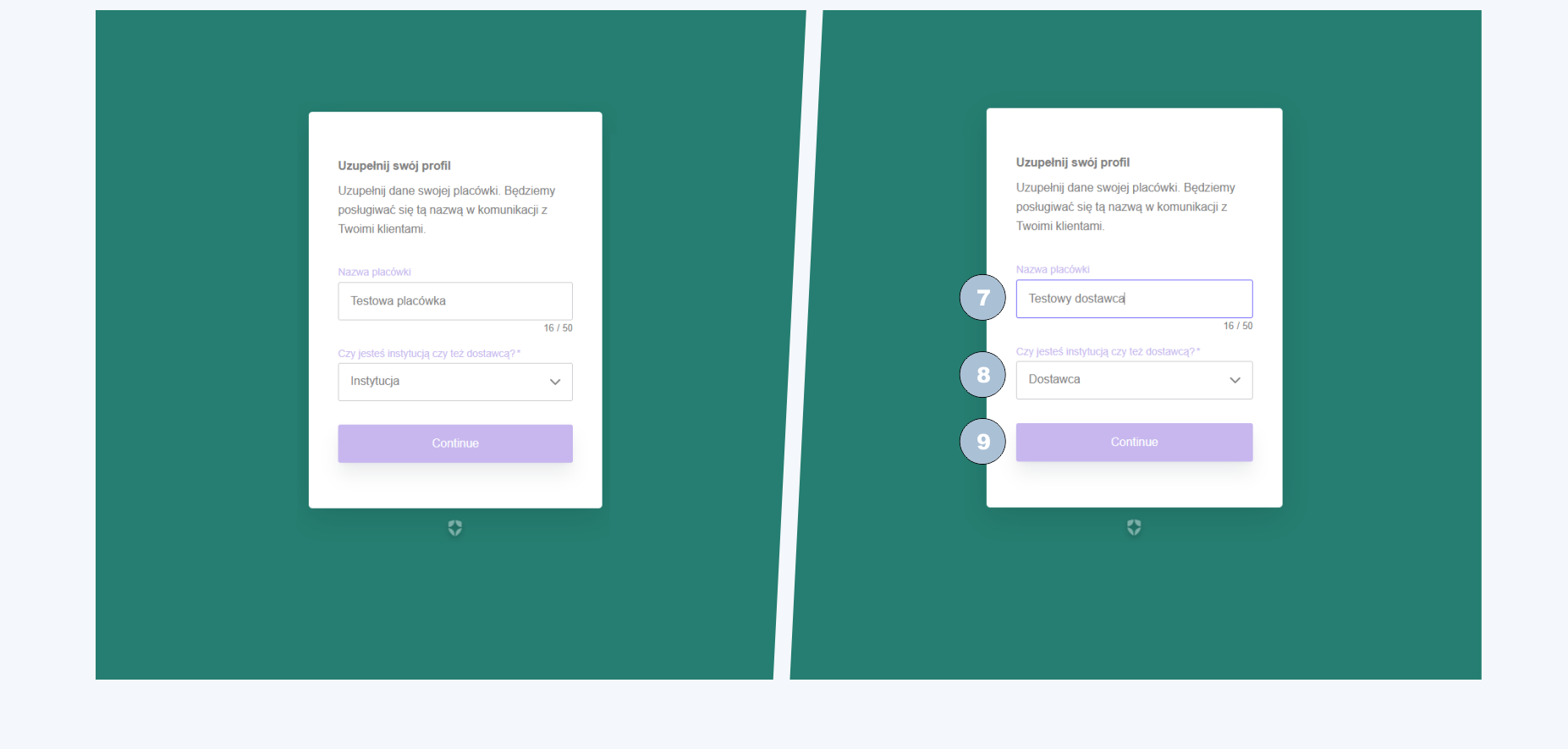
W kolejnym kroku musisz uzupełnić dane Twojej placówki wpisując nazwę placówki (7) oraz typ: instytucja (8). Nazwa placówki – nazwa może posiadać polskie znaki i spacje. Limit to 50 znaków. Po wszystkim wciśnij przycisk „Kontynuuj” (9).
Różnica między typami konta: instytucja vs dostawca
Opcję instytucji wybierasz jeżeli posiadasz żłobek lub przedszkole. Jako instytucja aplikacja udostępni Ci możliwość dodawania rodziców, posiłków, rozliczania posiłków i płatności a także tworzenia i drukowania menu. W przypadku dostawcy, opcję tę wybiera podmiot który dostarcza posiłki dla instytucji. Dostawcy mają tylko udostępnioną opcję tworzenia i drukowania menu. Tej opcji nie można potem zmienić! Dlatego zwróć uwagę, jaki typ konta wybierasz.
Potwierdzanie danych konta
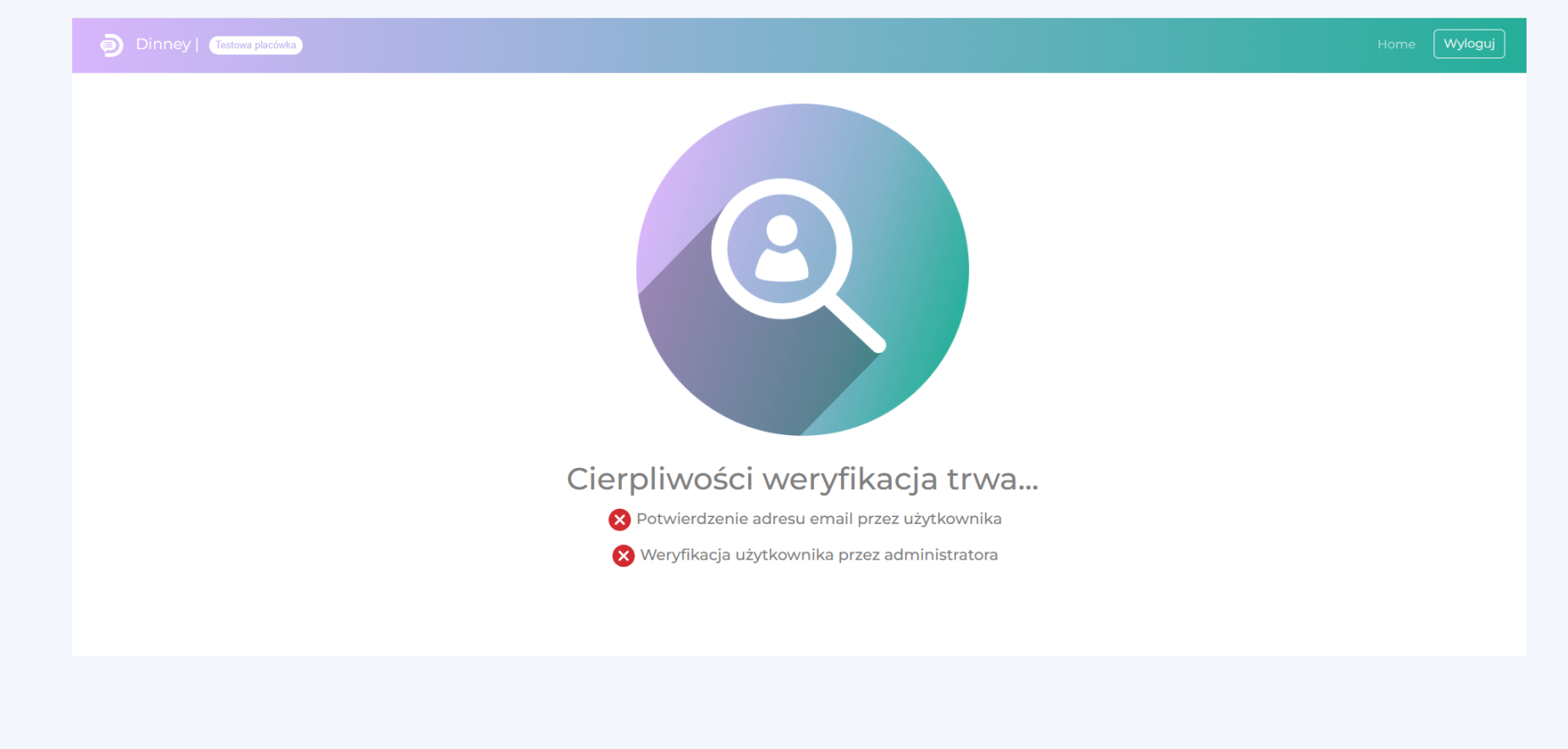
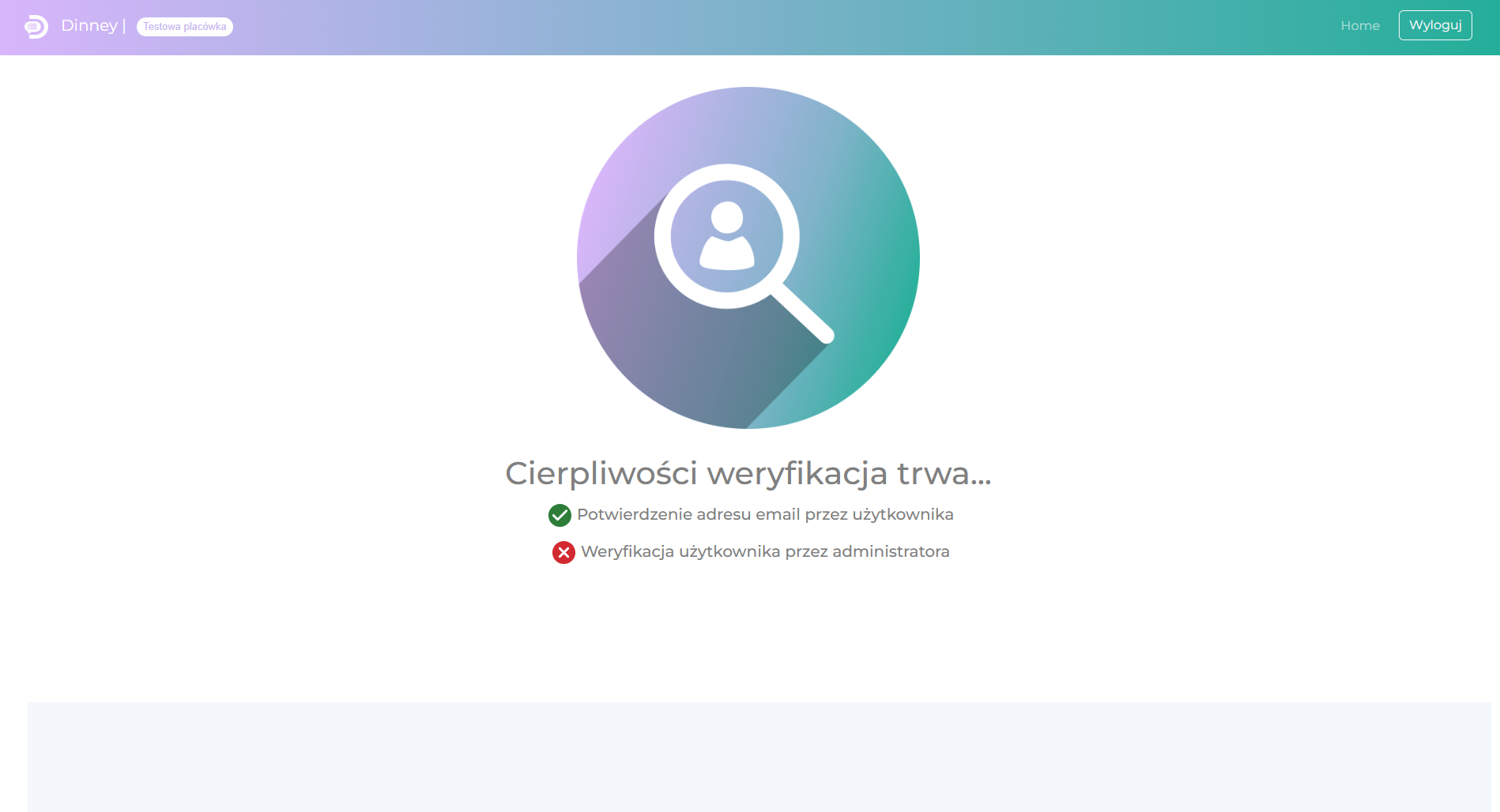
W ostatnim kroku potwierdź rejestrację Twojego konta i powiązanie go z aplikacją Dinney (10). Na tej podstawie zostanie wysłany email z linkiem weryfikacyjnym, system zaś przeniesie Cię na stronę główną dla niezweryfikowanych użytkowników. Na tej stronie zobaczysz status swojej rejestracji:
Potwierdzenie adresu email przez użytkownika – status ten ulegnie zmianie (czerwona ikonka zmieni się na zieloną) gdy tylko klikniesz w link weryfikacyjny, wysłany na Twój adres email. Pamiętaj, żeby sprawdzić skrzynkę SPAM (lub inne foldery do których mail może zostać przekierowany np. Oferty, Pozostałe itd.), jeżeli nie widzisz linku. W przypadku jakichkolwiek problemów, skontaktuj się z administratorem.
Weryfikacja użytkownika przez administratora – jako dodatkowe zabezpieczenie, administrator aplikacji ręcznie weryfikuje każde konto. Proces ten jest niezależny od użytkownika i trwa do 24 godzin (licząc od czasu, gdy użytkownik potwierdzi swój email). W uzasadnionych przypadkach ten proces może potrwać dłużej np. z uwagi na konieczność kontaktu z właścicielem konta celem uzyskania dodatkowych informacji.

Weryfikacja adresu email
Wiadomość weryfikacyjna wygląda tak, jak na poniższym obrazku – wiadomość przyjdzie z konta accounts@mg.dinney.pl (11). Po kliknięciu w link weryfikacyjny, email zostanie zweryfikowany, zaś status na stronie głównej aplikacji ulegnie zmianie.

Gdy administrator zweryfikuje Twoje konto, w aplikacji pojawią się wszystkie funkcjonalności (12). Gratulacje – Twoje konto Dinney jest gotowe do działania! Dostawców widoczne będą tylko następujące odnośniki: Home, Menu (w nim rozwijalne Menu tygodniowe oraz Wzorce) oraz Konto użytkownika.

Logowanie do konta
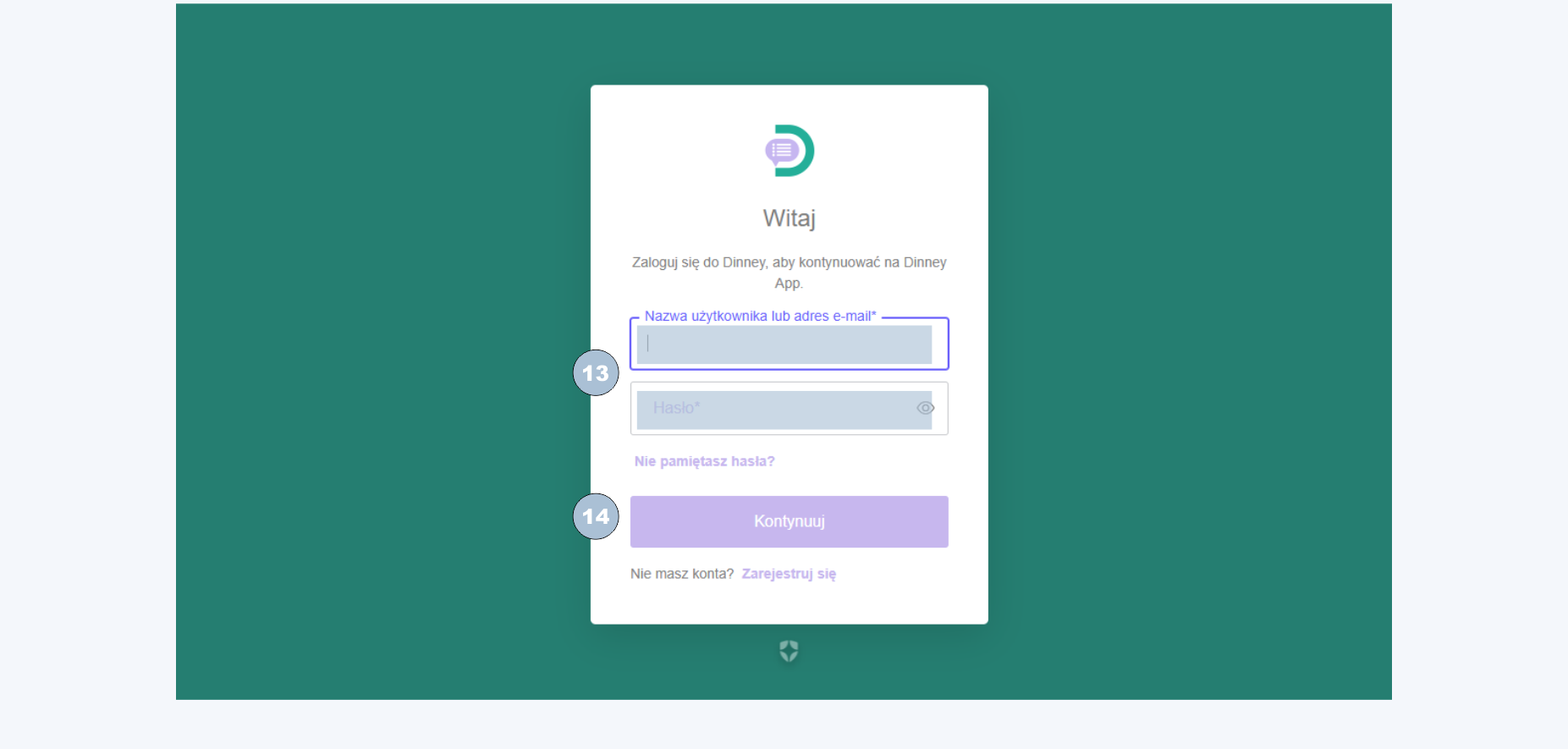
Wejdź na stronę app.dinney.pl aby otworzyć stronę główną aplikacji. Następnie kliknij przycisk „Zaloguj” (13), aby otworzyć okienko logowania/rejestracji. Następnie uzupełnij nazwę użytkownika lub adres email oraz podaj hasło. Na końcu kliknij przycisk „Kontynuuj” (14). Po zalogowaniu u góry ekranu zobaczysz wszystkie funkcjonalności (12). Uwaga – w przypadku Dostawców widoczne będą tylko następujące odnośniki: Home, Menu (w nim rozwijalne Menu tygodniowe oraz Wzorce) oraz Konto użytkownika.
 Dinney