
Wstęp
Zakładka „Rozliczenia -> Posiłki” to najważniejsza funkcjonalność w Dinney – pozwala na zaznaczanie wykorzystania posiłków przez danego rodzica. Zakładka działa na zasadzie kalendarza miesięcznego – w danym miesiącu pokazywany jest tydzień, od poniedziałku do piątku z wypisaną datą w każdym dniu. Każdy taki dzień można zaznaczyć lub odznaczyć co jest naliczeniem bądź odliczeniem płatności – wówczas odpowiednie kwoty widoczne na tej stronie zostają zaktualizowane. Użytkownik może poruszać się pomiędzy tygodniami w danym miesiącu i wybrać może trzy ostatnie miesiące. W zakładce przewidziano również możliwość wysyłania rozliczeń na adresy email rodziców, jeżeli oczywiście zostały podane. Możliwe jest również wysłanie podsumowania za dany miesiąc na adres użytkownika, aby móc archiwizować sobie dane.
Co znajduje się w zakładce
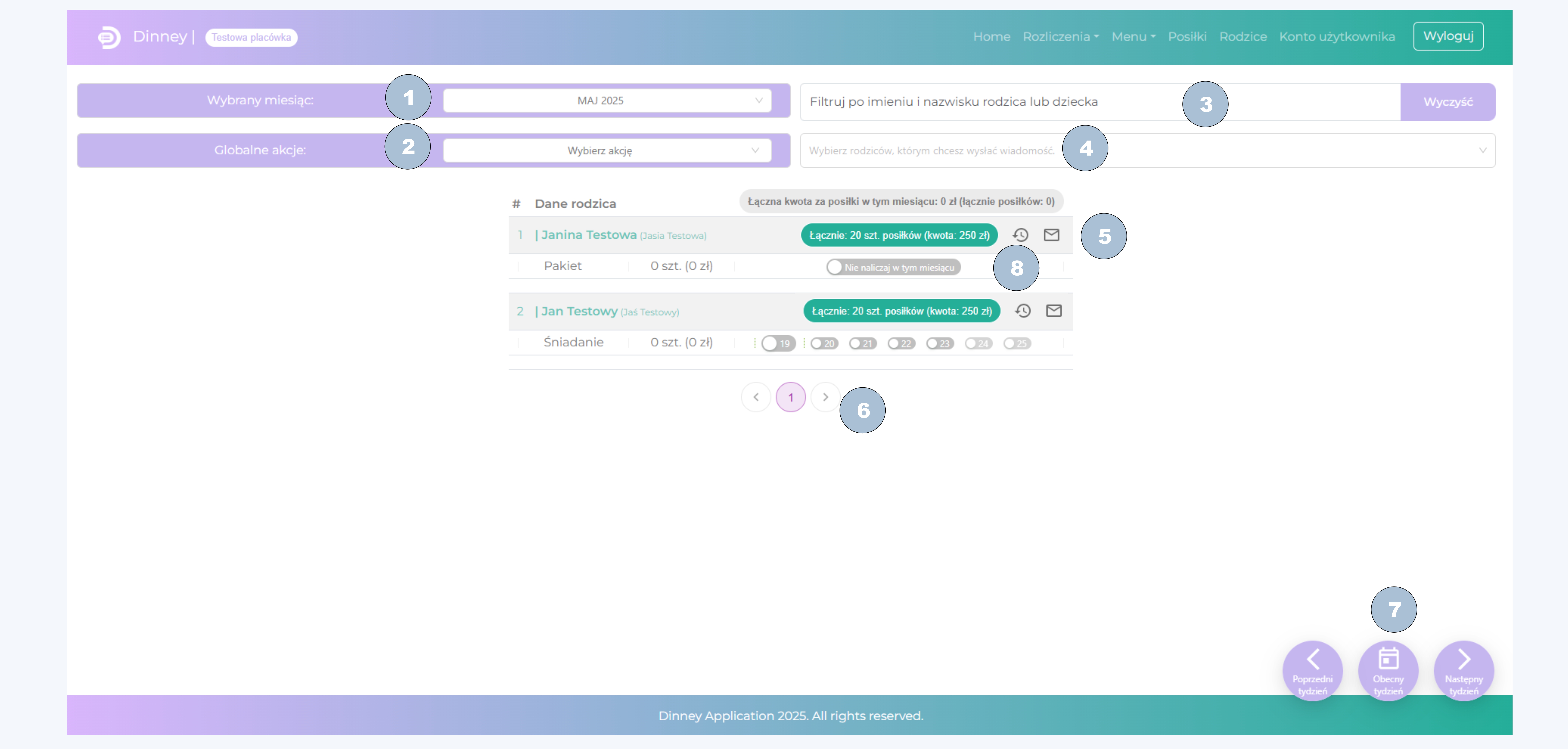
Poniżej znajdziesz opisz każdej funkcjonalności w zakładce:
1 – Pole wyboru miesiąca – można maksymalnie zobaczyć trzy ostatnie miesiące
2 – Globalne akcje – tu użytkownik ma możliwość wysyłki maili
3 – Filtr – filtruje na podstawie danych rodziców lub dziecka
4 – Lista do wysyłki – tu pojawiają się osoby do których użytkownik wyśle wiadomości
5 – Pole rozliczeniowe na które składają się: dane rodzica, powiązane posiłki oraz przyciski do dziennego lub miesięcznego rozliczania posiłku – to tu użytkownik rozlicza posiłki każdemu rodzicowi
6 – Przełącznik kolejnych stron listy – na ekranie możesz zobaczyć do 10 rodziców z ich posiłkami na raz.
7 – przełącznik pomiędzy tygodniami. Dinney przełącza pomiędzy tygodniami poniedziałek-piątek w danym tygodniu
8 – historia zmian – pod tym przyciskiem można zobaczyć, jak dane posiłki były zaznaczane/odznaczane przez użytkownika oraz rodzica, jeżeli może on samodzielnie zgłaszać/odwoływać posiłki.
Naliczanie opłat za posiłek
Aby naliczyć posiłek należy po postu wcisnąć przycisk w polu naliczeń (1). Poniższy przykład pokazuje dwóch rodziców z których jeden ma miesięczny pakiet, zaś drugi ma dwa posiłki (śniadanie i obiad). Pierwszy z nich, ponieważ pakiet jest rozliczany jako jednorazowa opłata miesięczna, ma tylko jedno pole „Nalicz w tym miesiącu”. Jest ono koloru zielonego co oznacza, że użytkownik wybrał tę opcję zaś Dinney naliczył odpowiednią kwotę co widać w polach (2), (3) oraz (4) Gdyby na niego kliknąć ponownie, zmieniłoby ono kolor na szary zaś kwoty zostałyby odliczone danemu rodzicowi. Podobnie rzecz ma się z rodzicem numer dwa – w jego przypadku zaznaczono pola 19 i 22 co odpowiada dniom 19 i 22 maja za śniadanie oraz 20 (czyli 20 maja) za obiad. Jeżeli chcielibyśmy przełączyć się pomiędzy tygodniami, musielibyśmy skorzystać z nawigacji w prawym dolnym rogu ekranu.
Odnośnie samych kwot: w polu (2) i (3) naliczają się kwoty i liczba zaznaczonych posiłków dla każdego rodzica indywidualnie. Pole (4) zaś to podsumowanie za cały miesiąc wszystkich rodziców.

Wysyłka wiadomości
Kiedy na koniec miesiąca będziesz mieć już wszystko uzupełnione, możesz powiadomić rodzica o kwocie do zapłacenia lub wysłać podsumowanie miesięczne sobie, na maila.
Wysyłka podsumowania na maila użytkownika
Aby to uczynić, należy rozwinąć pole „Globalne akcje” i wybrać opcję „Wyślij podsumowanie na mój adres email.

Po krótkiej chwili pasek w prawym górnym rogu poinformuje Cię o zakończonej wysyłce.

Poniżej możesz zobaczyć, jak wygląda mail. Tabelka nie zawiera żadnych formatowań, dlatego bez problemu będziesz w stanie przekopiować ją do pliku Worda lub Excela.

Wysyłka maila z rozliczeniem do rodziców
Kolejną funkcjonalnością jest wysyłka maila do każdego rodzica indywidualnie z rozliczeniem za dany miesiąc. Aby to uczynić musisz najpierw dodać rodziców do listy wysyłkowej. Możesz to zrobić na trzy sposoby
(1) – Globalne akcje -> Wyślij email do wszystkich. Wówczas wszyscy rodzice otrzymają swój indywidualny mail z indywidualnym rozliczeniem. Oczywiście rodzice, którzy nie mają podanego maila takiej wiadomości nie otrzymają.
(2) – Wybrać rodziców z listy rozwijalnej. Można zaznaczyć jednego lub wielu rodziców. Gdy to zrobisz, w polu rozwijalnym Globalnych akcji (1) uaktywni się opcja Wyślij email do wybranych. Wówczas wybrani rodzice otrzymają maile.
(3) – Symbol koperty – za jej pomocą możesz na bieżąco dodawać/usuwać rodziców do/z listy wysyłkowej. Wybrani tą metodą rodzice pojawią się jako zaznaczeni na liście rozwijalnej (2).

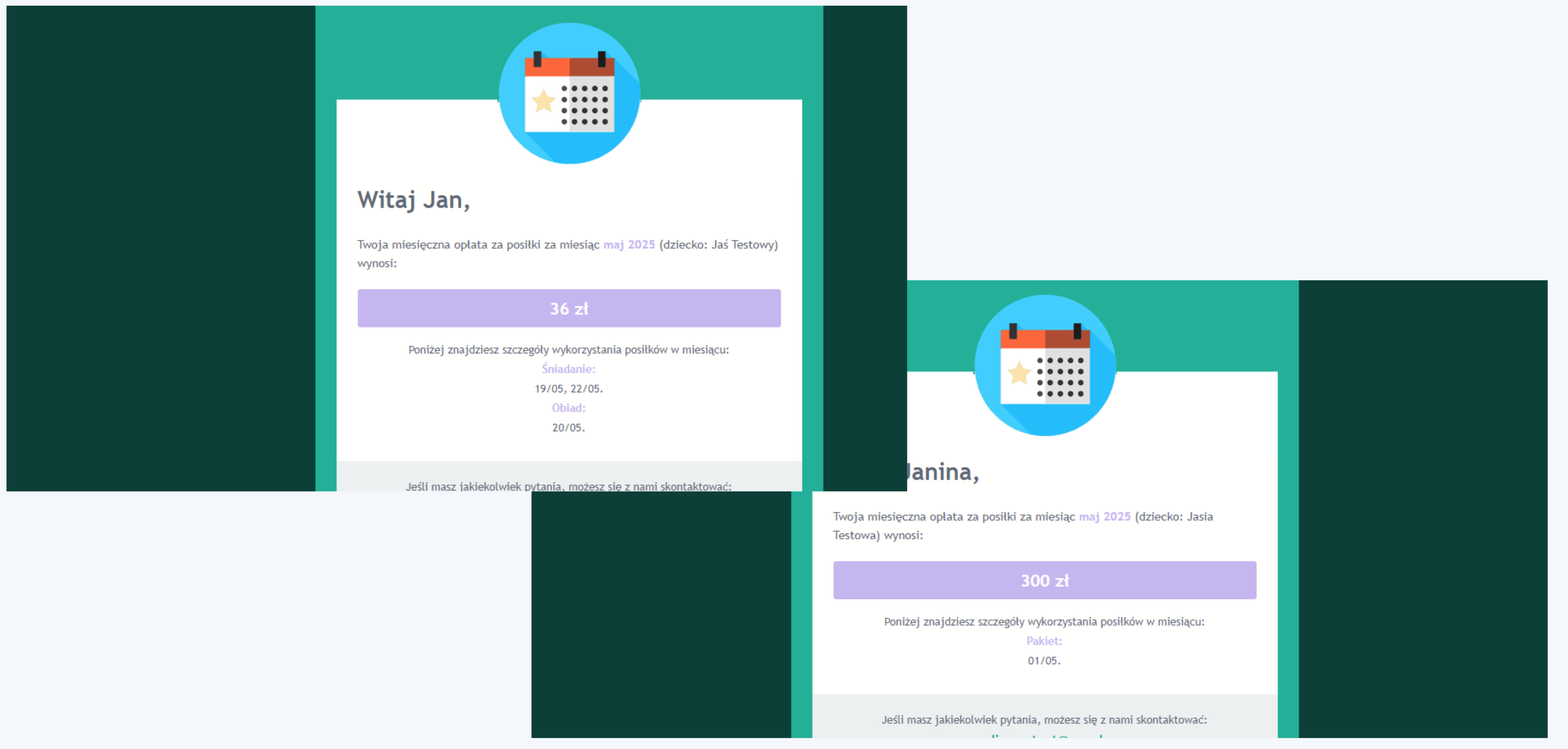
Rodzic zaś otrzyma wiadomość, taką, jak poniżej.
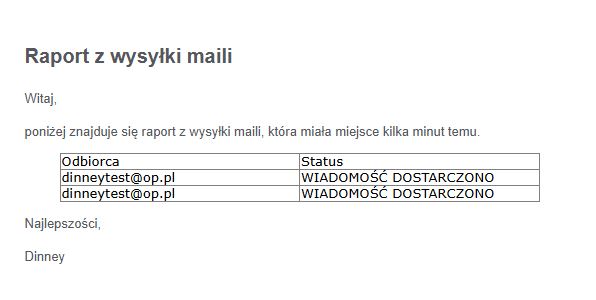
Zaś Ty otrzymasz podsumowanie z wysyłki, która będzie wyglądać mniej więcej, jak poniżej.
 Dinney