
Wstęp
Zakładka „Rozliczenia -> Płatności” działa na nieco innej zasadzie, aniżeli Rozliczenia posiłków. Nie masz tutaj już podziału na poszczególne miesiące – płatności są zarządzane w Dinney w sposób ciągły. Każdy nowy rodzic, gdy zostanie dodany do aplikacji, ma ustawioną kwotę swoich zobowiązań (czyli saldo) na zero. Z każdym kolejnym miesiącem, na podstawie naliczeń posiłków, kolejne płatności są doliczane do zobowiązań. Jednocześnie w tej zakładce masz możliwość manualnego odnotowywania wpłat. W ten sposób balans zobowiązań rodzica ulega zmianie. Manualne odnotowywanie wpłat nie tylko umożliwia redukowanie salda ale także i jego zwiększania – na przykład w wyniku naliczenia dodatkowych opłat za nieterminowe płatności, roczne wpisowe itp. Każdy wpis ma dodatkowy opis, który umożliwi Ci sprawne zarządzanie całym procesem.
Co znajduje się w zakładce
Poniżej znajdziesz opisz każdej funkcjonalności w zakładce:
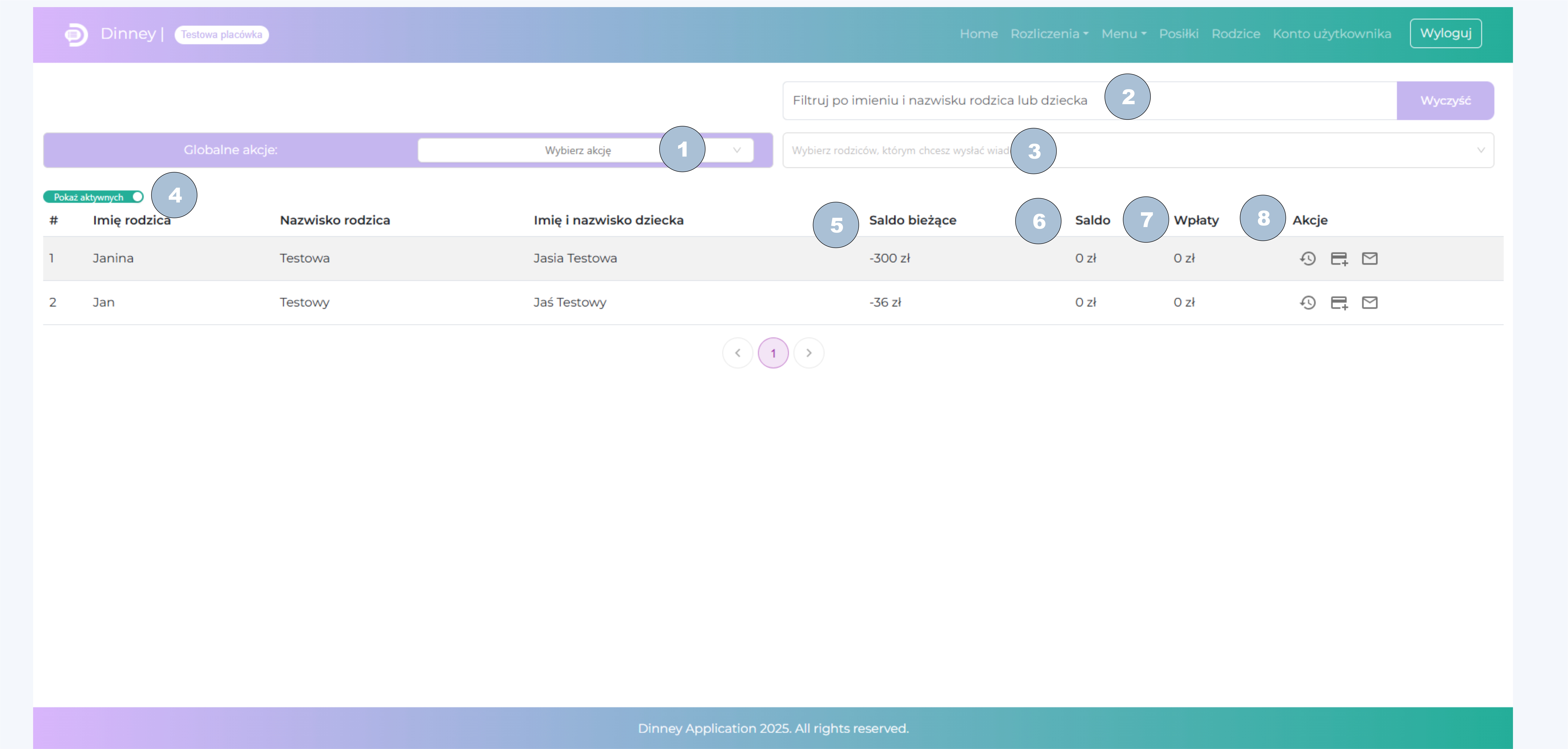
1 – Globalne akcje – tu użytkownik ma możliwość wysyłki maili
2 – Filtr – filtruje na podstawie danych rodziców lub dziecka
3 – Lista do wysyłki – tu pojawiają się osoby do których użytkownik wyśle wiadomości
4 – przełączanie widoku pomiędzy listą aktywnych i nieaktywnych rodziców
5 – Saldo bieżące – jest to saldo na dzień dzisiejszy
6 – Saldo – jest to saldo na dzień ostatniego dnia poprzedniego miesiąca
7 – Wpłaty – suma kwot jakie użytkownik dodał manualnie (uwaga, jeżeli dodałeś ręcznie dla danego rodzica zobowiązanie, wówczas też będzie ono odnotowane w tym miejscu, jako wartość ujemna)
8 – Akcje dostępne dla danego rodzica: podgląd historii, ręczne dodanie płatności/spłaty oraz dodanie rodzica do listy wysyłkowej
Saldo bieżące vs saldo
Jak zostało wspomniane, saldo bieżące to saldo na dzień dzisiejszy – oznacza to, że każdorazowa zmiana w naliczeniach posiłków lub ręczna wpłata/spłata w tej zakładce będzie odnotowywana w tej kolumnie. Wartość ta nie bardzo będzie przydatna dla Twoich rodziców, bardziej jest to informacja dla Ciebie, jakie jest aktualne saldo danego rodzica.
Saldo jest już wartością bardziej przydatną dla rodzica – wskazuje jaki jest stan jego zobowiązań na dzień poprzedzający obecny miesiąc. To tu będziesz w stanie zobaczyć, czy rodzic nie dopłacił czegoś w poprzednich miesiącach (bądź ewentualnie nadpłacił). To właśnie saldo jest wysyłane mailem w tej zakładce do rodziców.
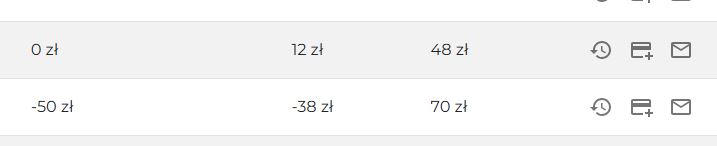
Przyjrzyjmy się poniższemu przykładowi: poniżej znajdziesz wycinek z trzech kolumn: salda bieżącego, salda i wpłat. rodzic miał następują historię konta: w marcu naliczono mu kwotę 36 zł, w kwietniu kwotę 0 zł, zaś w maju – 12 zł. Następnie w maju dokonana została wpłata 48 zł (czyli całości). Na tej podstawie, saldo bieżące wynosi 0 zł, gdyż wszystkie zobowiązania na dzień dzisiejszy zostały opłacone. Saldo zaś wynosi 12 zł, gdyż dokładnie tyle zostało naliczone rodzicowi w maju, zaś pozostałe 36 zł – w poprzednich miesiącach. W takiej sytuacji nie ma sensu notyfikować rodzica o zaległościach, gdyż jest on „na bieżąco”.
Spójrz na kolejny przykład: rodzic miał łącznie do zapłaty 120 zł (50 zł marcu, 58 zł w kwietniu i 12 zł w maju). Wpłacił tylko 70 zł. W saldzie bieżącym pozostała kwota -50 zł (czyli tyle jeszcze rodzic musi dopłacić), zaś w saldzie będzie widnieć kwota -38 zł: to dlatego, że suma zobowiązań za marzec i kwiecień to 108 zł, minus wpłacone 70 zł daje wynik 38. W tym scenariuszu jest sens notyfikować użytkownika, bo żeby był „na zero” do końca maja musi dopłacić jeszcze 38 zł – po to, aby na koniec maja mógł dostać kolejną fakturę tym razem z podsumowaniem za maj.
Historia płatności
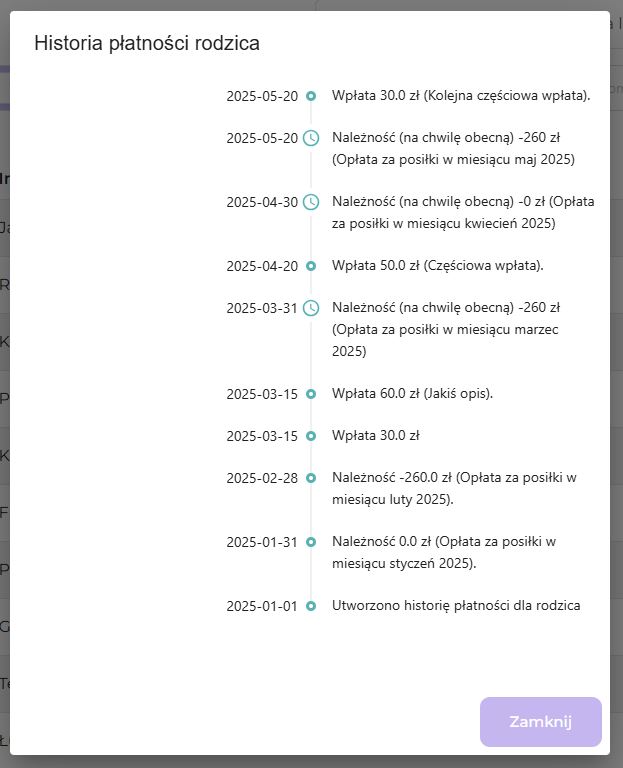
Historia płatności jest dostępna w kolumnie „Akcje” pod ikoną zegara owiniętego strzałką. Poniżej znajdziesz rodzica z nieco dłuższą historią płatności. Jak widzisz historia płatności odnotowuje daty oraz rodzaje transakcji: Należność czyli kwota jaka jest Tobie należna i Wpłata, czyli to co rodzic wpłacił. W nawiasie podany jest opis do transakcji. Od razu rzuca się w oczy fakt, że niektóre mają inną ikonkę (zegar zamiast kropki). Te pozycje w historii to nic innego jak podsumowanie opłat za posiłki w ostatnich trzech miesiącach. Zaznaczone są one inaczej, ponieważ co do zasady w Dinney jesteś w stanie edytować i modyfikować naliczenia posiłków w trzech ostatnich miesiącach – siłą rzeczy ta pozycja będzie więc ulegać zmianie.
Wysyłka wiadomości
Wysyłki wiadomości z zaległymi płatnościami co do zasady wygląda tak samo, jak w przypadku wysyłki zestawienia posiłków. Pamiętaj, że ma odmienny sens biznesowy – maile z podsumowaniem posiłków za dany miesiąc mają na celu zapoznać rodzica z opłatą bieżącą, jaką musi ponieść. Natomiast w tutaj maile będą miały charakter raczej windykacyjny – aby wskazać rodzicowi zaległość z poprzednich miesięcy.
Wysyłka podsumowania na maila użytkownika
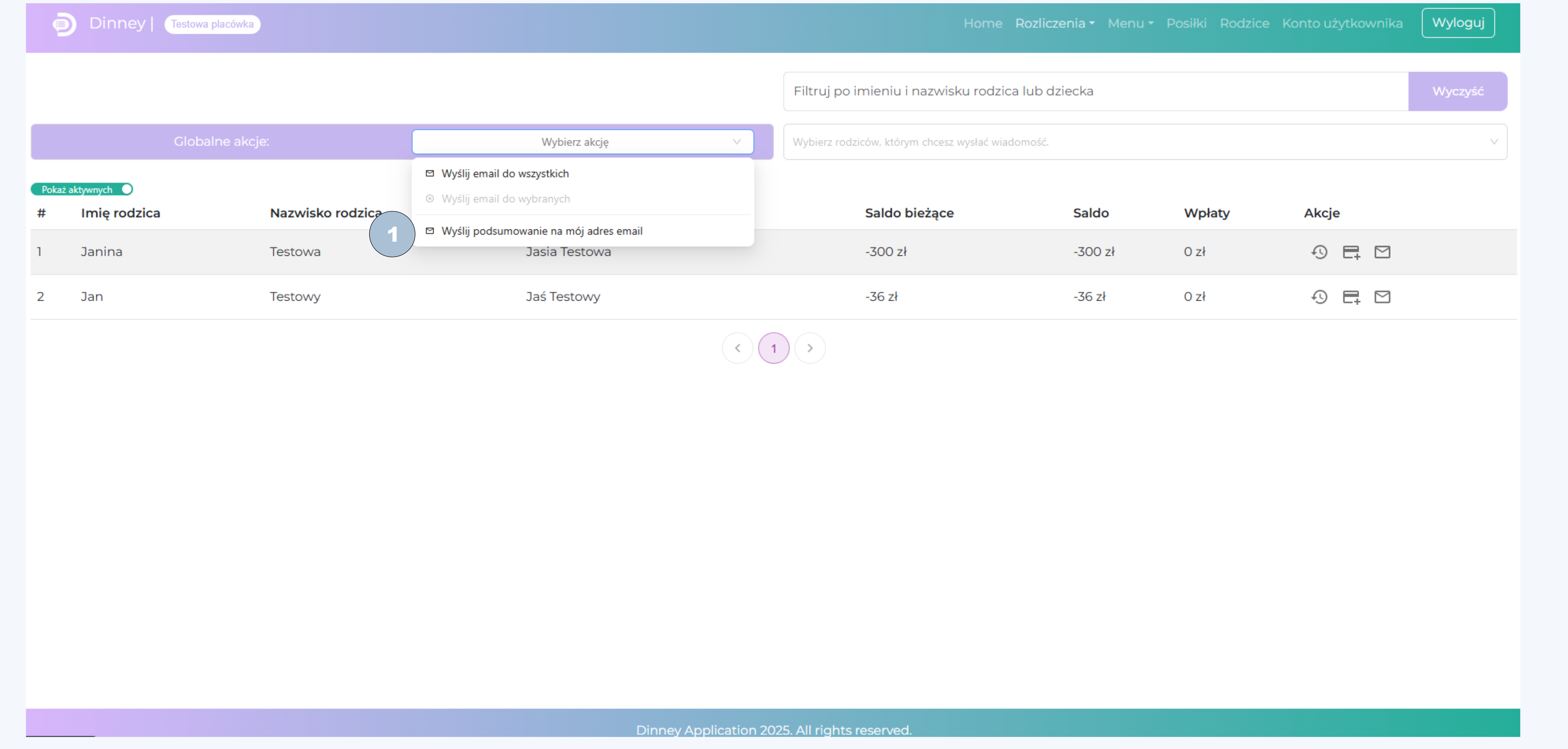
Możesz wysłać podsumowanie na swój adres mailowy, celem archiwizacji. Aby to uczynić, należy rozwinąć pole „Globalne akcje” i wybrać opcję „Wyślij podsumowanie na mój adres email.
Po krótkiej chwili pasek w prawym górnym rogu poinformuje Cię o zakończonej wysyłce.

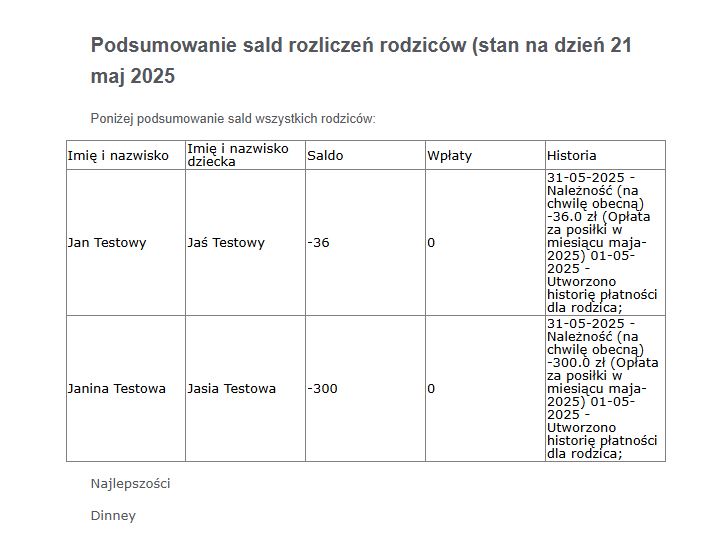
Poniżej możesz zobaczyć, jak wygląda mail. Tabelka nie zawiera żadnych formatowań, dlatego bez problemu będziesz w stanie przekopiować ją do pliku Worda lub Excela.
Wysyłka maila z rozliczeniem do rodziców
Kolejną funkcjonalnością jest wysyłka maila do każdego rodzica indywidualnie z rozliczeniem za dany miesiąc. Aby to uczynić musisz najpierw dodać rodziców do listy wysyłkowej. Możesz to zrobić na trzy sposoby
(1) – Globalne akcje -> Wyślij email do wszystkich. Wówczas wszyscy rodzice otrzymają swój indywidualny mail z indywidualnym rozliczeniem. Oczywiście rodzice, którzy nie mają podanego maila takiej wiadomości nie otrzymają.
(2) – Wybrać rodziców z listy rozwijalnej. Można zaznaczyć jednego lub wielu rodziców. Gdy to zrobisz, w polu rozwijalnym Globalnych akcji (1) uaktywni się opcja Wyślij email do wybranych. Wówczas wybrani rodzice otrzymają maile.
(3) – Symbol koperty – za jej pomocą możesz na bieżąco dodawać/usuwać rodziców do/z listy wysyłkowej. Wybrani tą metodą rodzice pojawią się jako zaznaczeni na liście rozwijalnej (2).

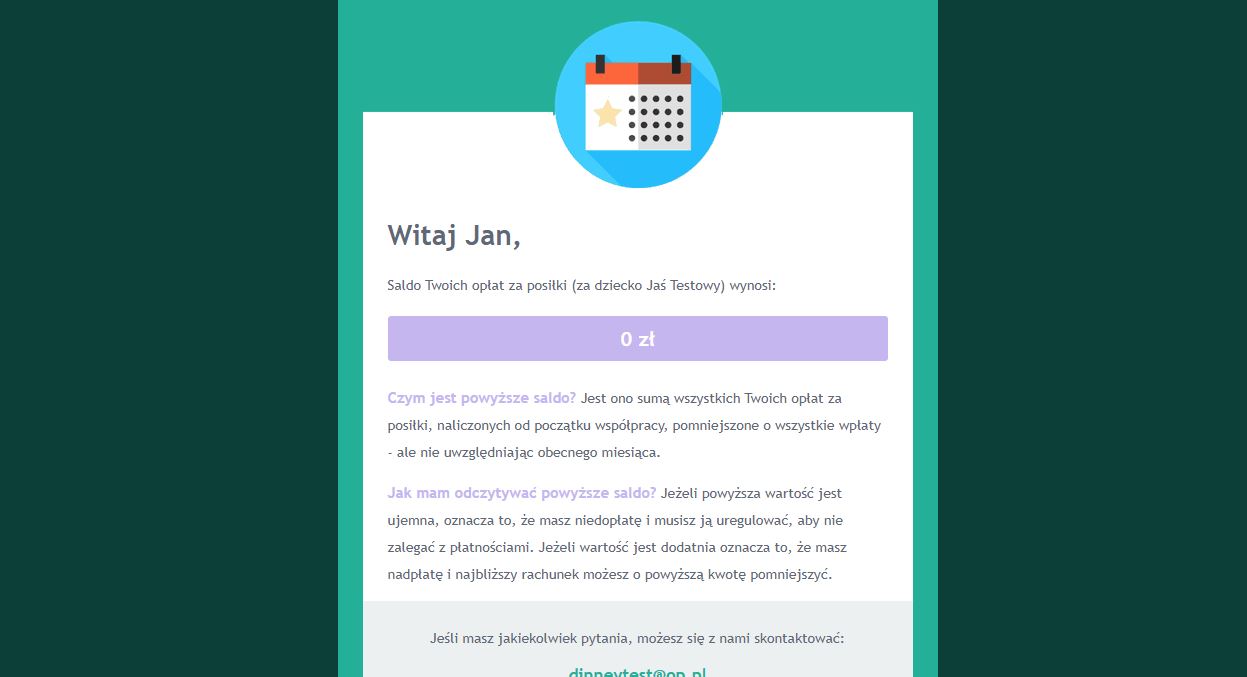
Rodzic zaś otrzyma wiadomość, taką, jak poniżej.
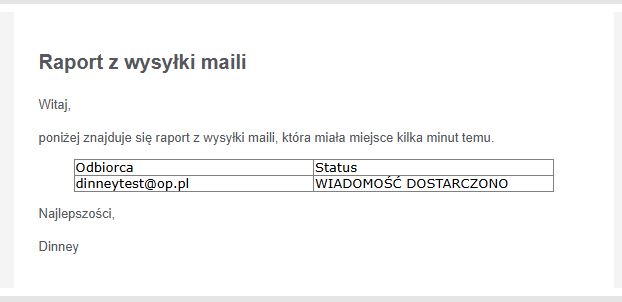
Zaś Ty otrzymasz podsumowanie z wysyłki, która będzie wyglądać mniej więcej, jak poniżej.
 Dinney