
Wstęp
Zakładka „Menu” służy do przechowywania menu z posiłkami w formacie PDF. Plik ten jest również widoczny dla rodziców placówki. Zakłada się, że menu jest podawane na cały tydzień, toteż możliwe jest umieszczenie jednego pliku PDF na każdy tydzień (liczony od poniedziałku do niedzieli). Limit to 3 pliki PDF co oznacza, że można umieścić menu z trzech tygodni: bieżącego, poprzedniego i następnego.
Menu tygodniowe – co znajduje się w zakładce
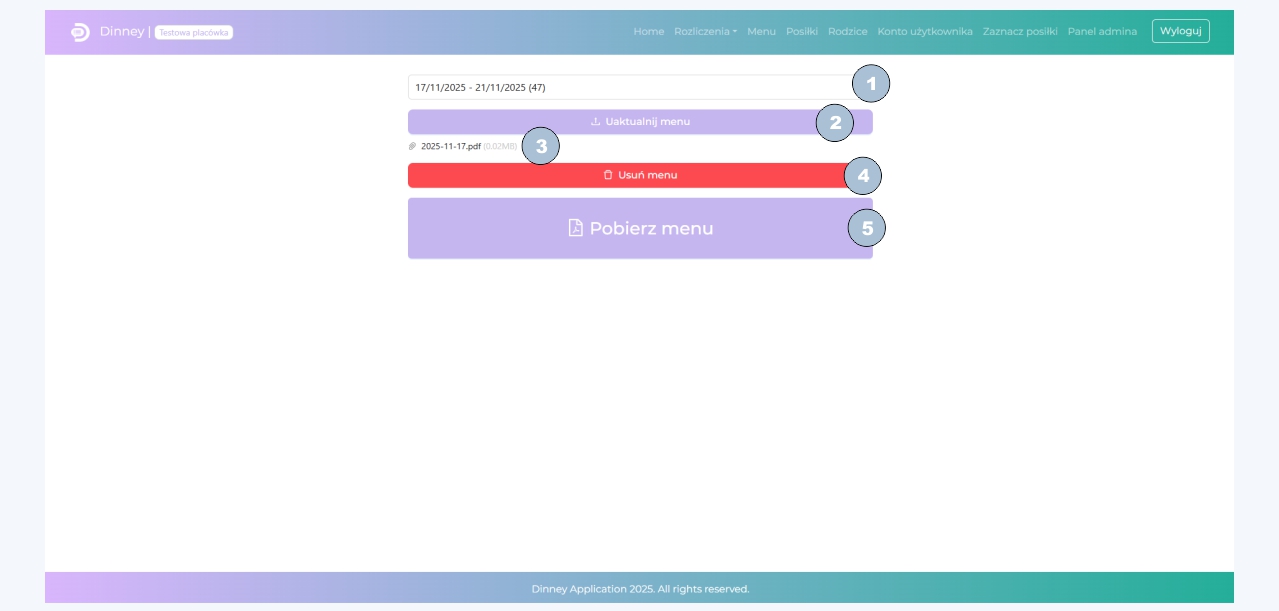
Poniżej znajdziesz opisz każdej funkcjonalności w zakładce:
1 – Wybór tygodnia
2 – Przycisk załadowania/aktualizacji pliku (widoczna tylko dla właściciela placówki)
3 – Nazwa załadowanego pliku (widoczny tylko, jeżeli plik jest załadowany i tylko zaraz po załadowaniu. Po kolejnym uruchomieniu zakładki Menu nazwa ta już się nie pojawia)
4 – Przycisk usuwania pliku (widoczna tylko dla właściciela placówki)
5 – Przycisk pobierania pliku (widoczny tylko, jeżeli plik jest załadowany)
Dodawanie i usuwanie pliku menu
Po kliknięciu przycisku „Załaduj/Uaktualnij menu” (1) uruchomi się standardowe okienko z wyborem pliku do załadowywania. Należy wejść we właściwą lokalizację a następnie wybrać wskazany plik. Odpowiednia wiadomość informująca o pomyślnym załadowaniu pliku pojawi się na ekranie.
Po kliknięciu przycisku „Usuń menu” (4) nastąpi usunięcie pliku, przycisk pobrania zaś (5) zniknie.
Po zapisaniu pojawi się nowy posiłek w danym tygodniu. Dla lepszego zobrazowania, w poniższym przykładzie dodano jeszcze drugi posiłek. Pole (1) to przyciski akcji: ikona długopisu pozwala na edycję posiłku, ikona kosza zaś – jego usunięcia. UWAGA! Jeżeli twoje konto powiązane jest z kontem dostawcy, te ikony będą dla Ciebie niewidoczne. Zakładki (2) to przełączniki pomiędzy opisem, składnikami i alergenami danego posiłku w danym dniu
 Dinney