
Zakładka konto użytkownika służy do edycji podstawowych parametrów konta, jak nazwa podmiotu. W tej zakładce dokonujesz również powiązania konta instytucji z kontem użytkownika.
Zmiana danych podmiotu
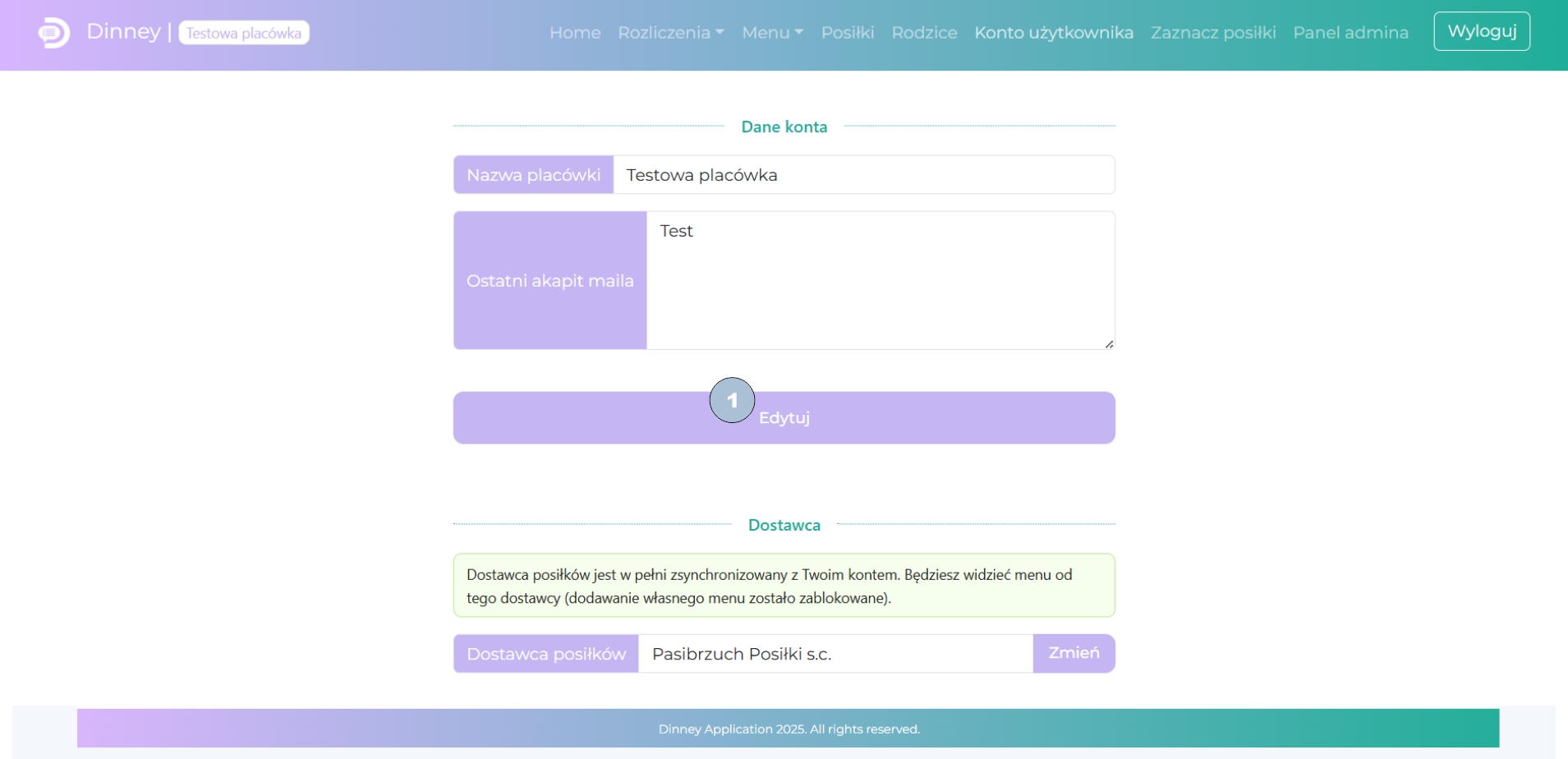
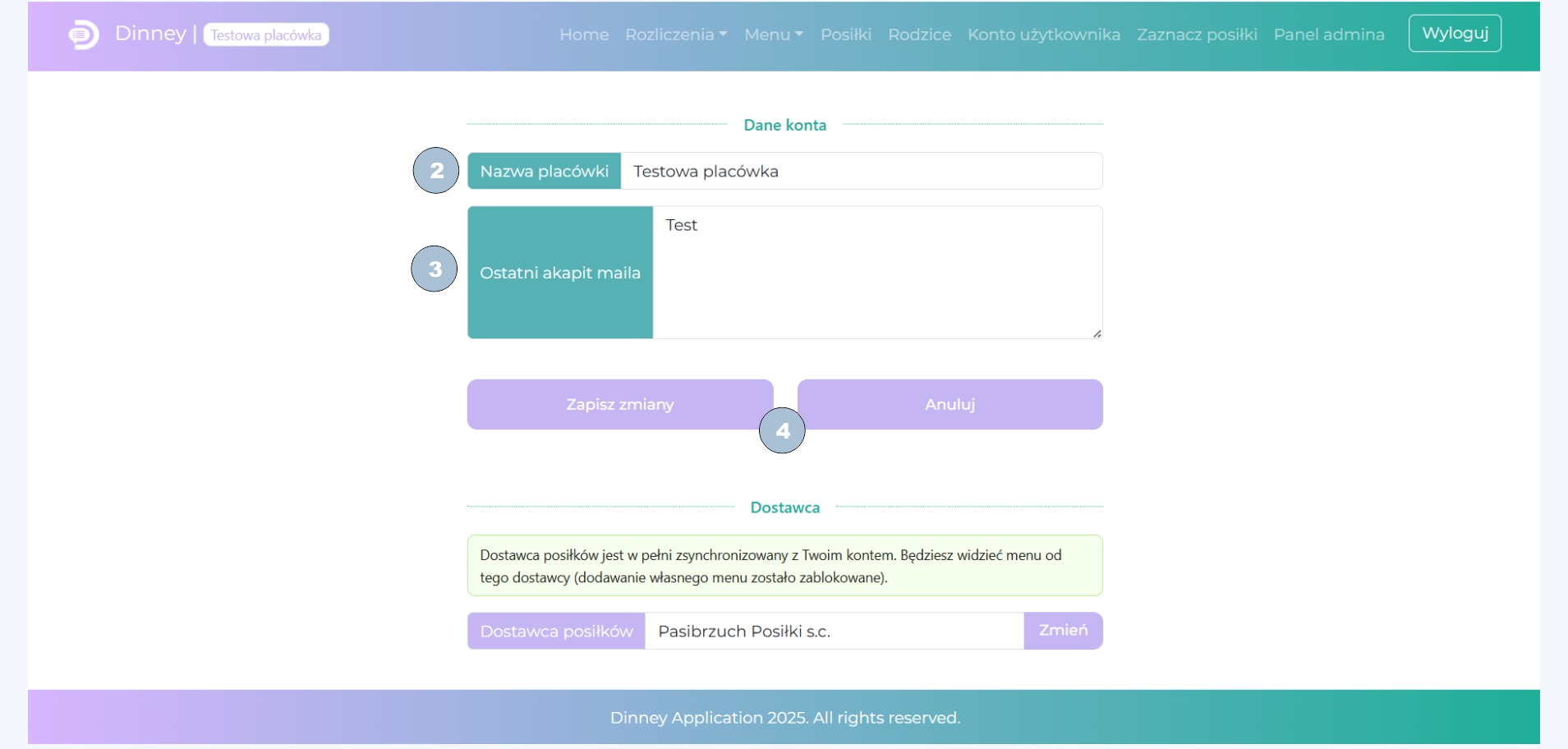
Aby dokonać zmiany, musisz wejść w zakładkę „Konto użytkownika” i kliknąć przycisk „Edytuj” (1). Wówczas dwa pola będą możliwe do edycji:
2 – Pole z nazwą placówki (będzie widoczna na stronie głównej a także w mailach do rodziców i historii zmian posiłków)
3 – Ostatnie akapit wiersza – w mailu do rodziców z zestawieniem posiłków w danym miesiącu możliwe jest umieszczenie dodatkowych informacji dla rodzica np. Termin płatności.
Następnie możesz zatwierdzić zmianę lub anulować ją (4).
Powiązanie instytucji z dostawcą
Powiązanie instytucji z dostawcą to nic innego jak udostępnienie menu dostawcy dla instytucji. Powiązanie nie oznacza, że dostawca ma wgląd czy możliwość edycji danych instytucji, takich jak dane rodziców, czy dzieci. Dostawca nie widzi rodziców, ani posiłków instytucji, Instytucja zaś nie ma możliwości edycji menu stworzonego przez Dostawcę.
Widok z konta instytucji
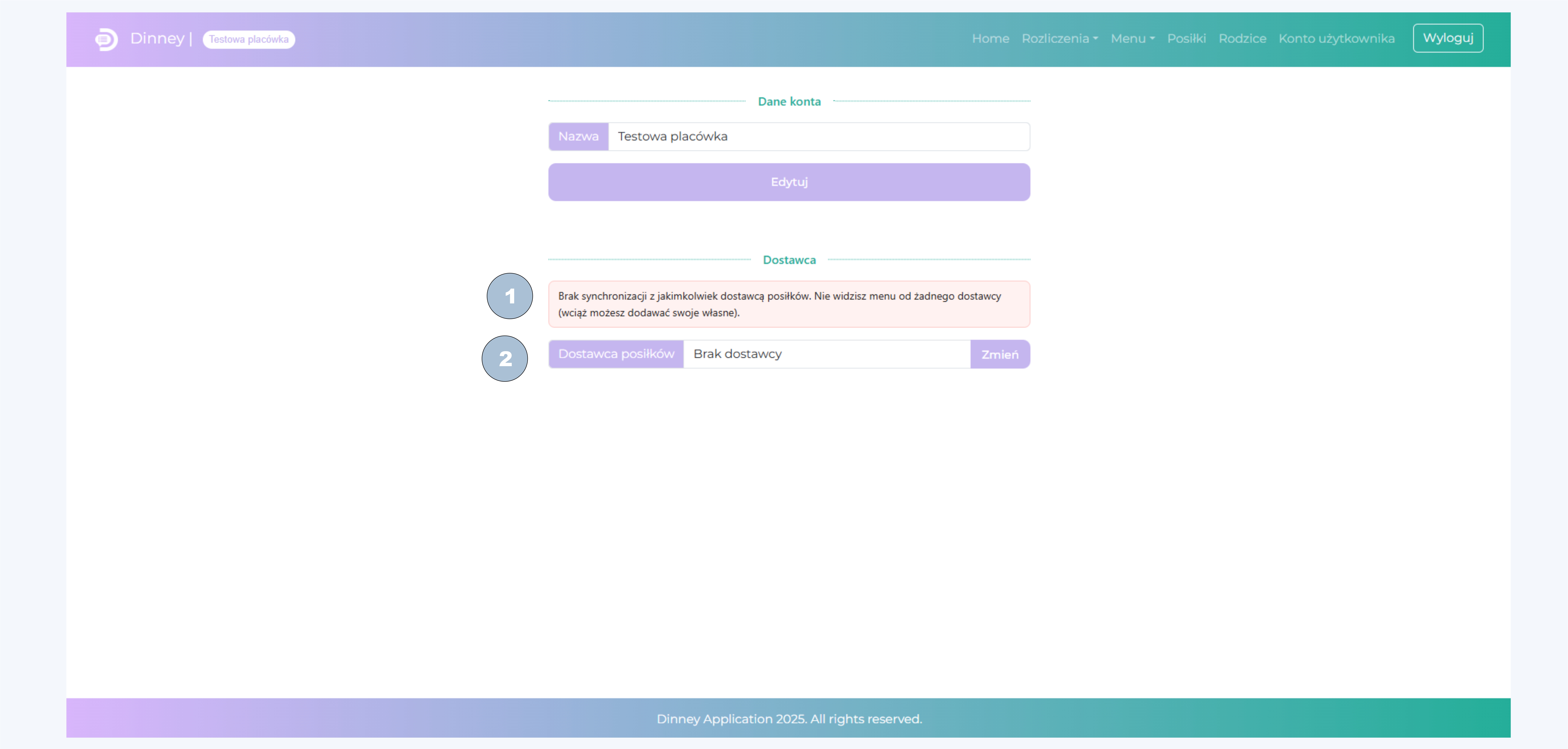
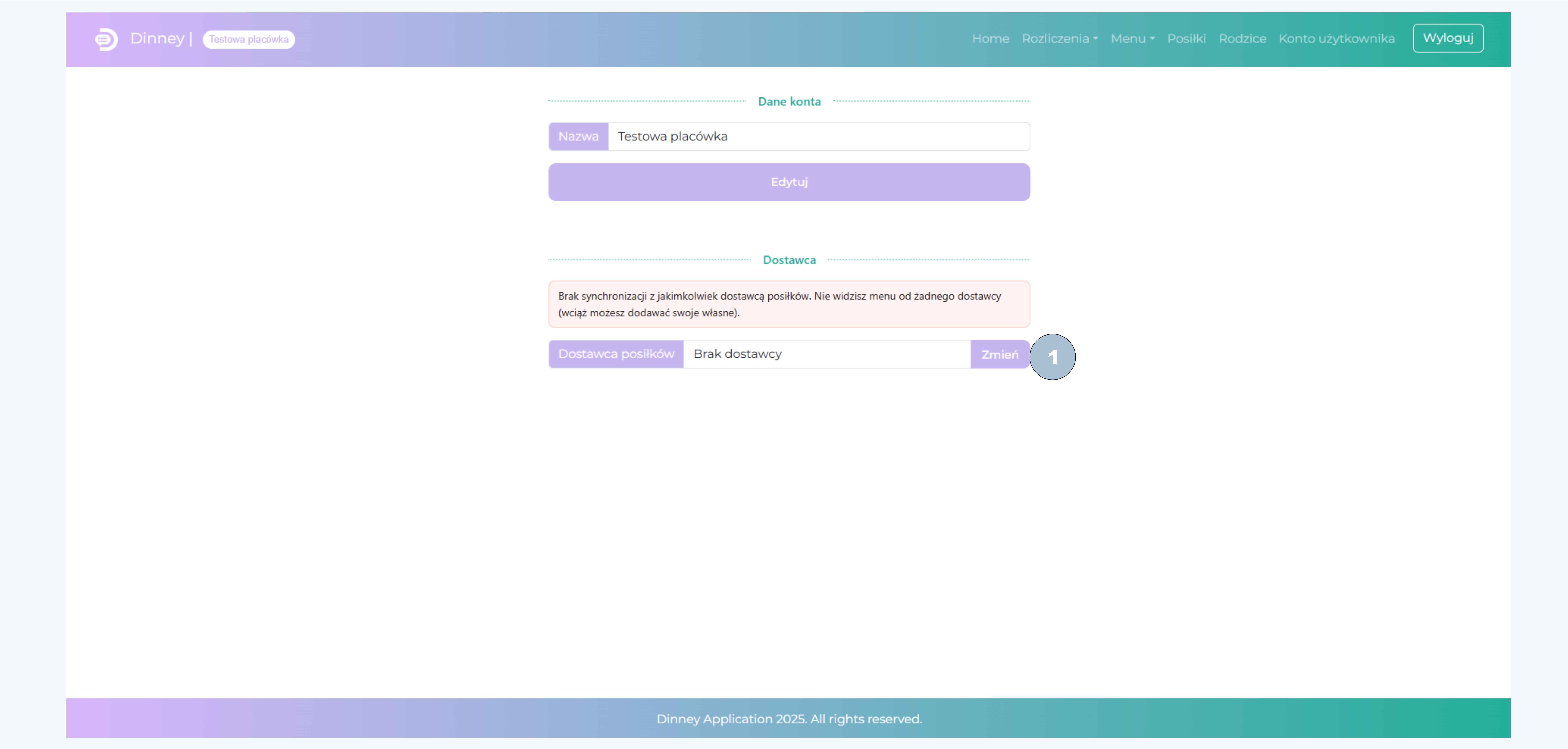
Ogólna zasada w Dinney jest taka, że to Instytucja pierwsza deklaruje chęć powiązania z Dostawcą. W sekcji dostawca widoczny jest status powiązania (1):
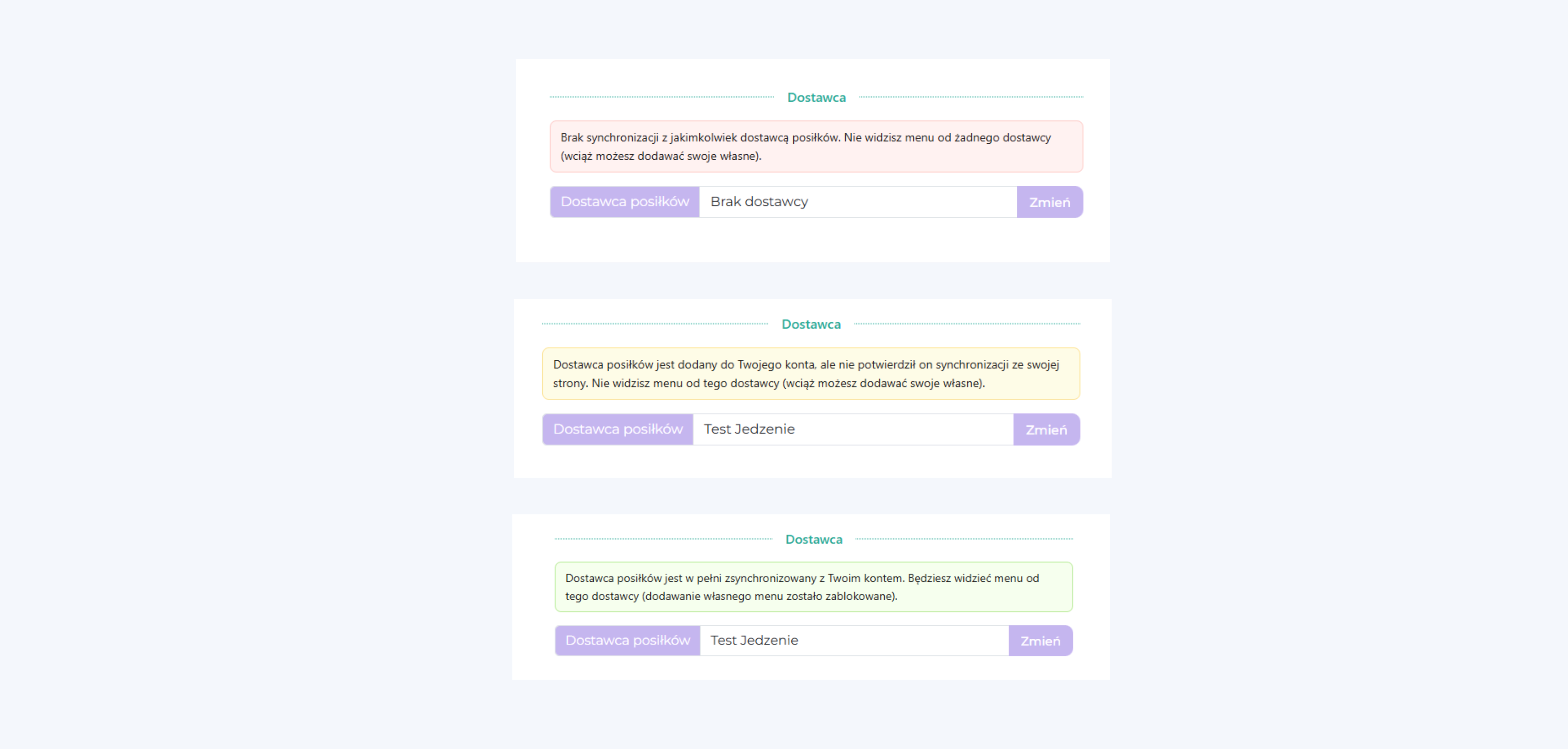
- Komunikat na czerwonym tle wskazuje, że nie dokonano żadnej synchronizacji, ani Instytucja takowej nie zadeklarowała. Na ten moment Instytucja może swobodnie modyfikować swoje menu. Pole z nazwą Dostawcy (2) jest puste.
- Komunikat na żółtym tle wskazuje, że deklaracja synchronizacji ze strony Instytucji została wysłana, ale Dostawca jeszcze nie potwierdził jej. Do czasu potwierdzenia możesz modyfikować swoje własne menu. Pole z nazwą Dostawcy (2) nie jest puste.
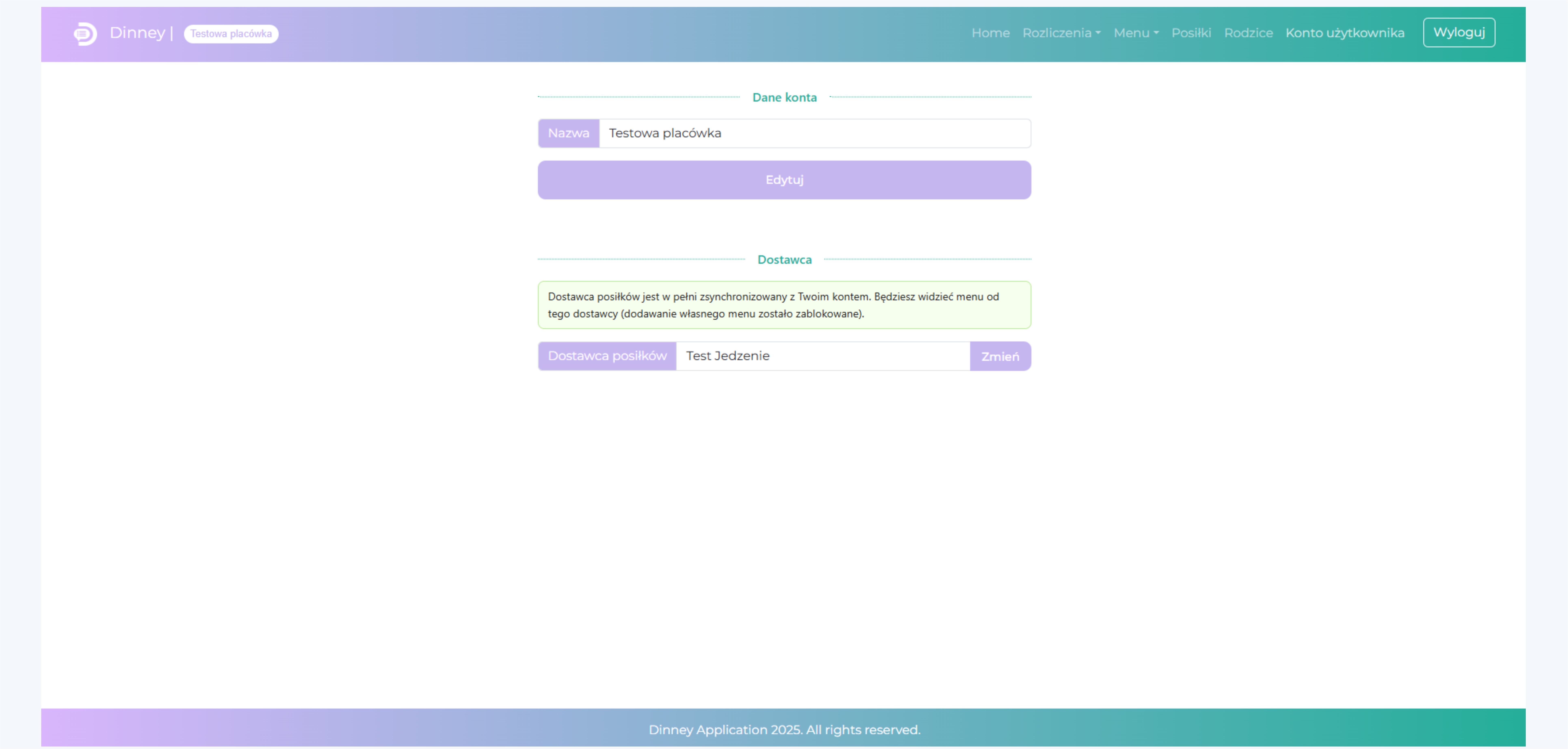
- Komunikat na zielonym tle wskazuje, że Instytucja i Dostawca są w pełni zsynchronizowani. Instytucja od teraz widzi tylko menu przygotowane przez Dostawcę i nie ma możliwości ich edycji. Pole z nazwą Dostawcy (2) nie jest puste.
Wybór dostawcy
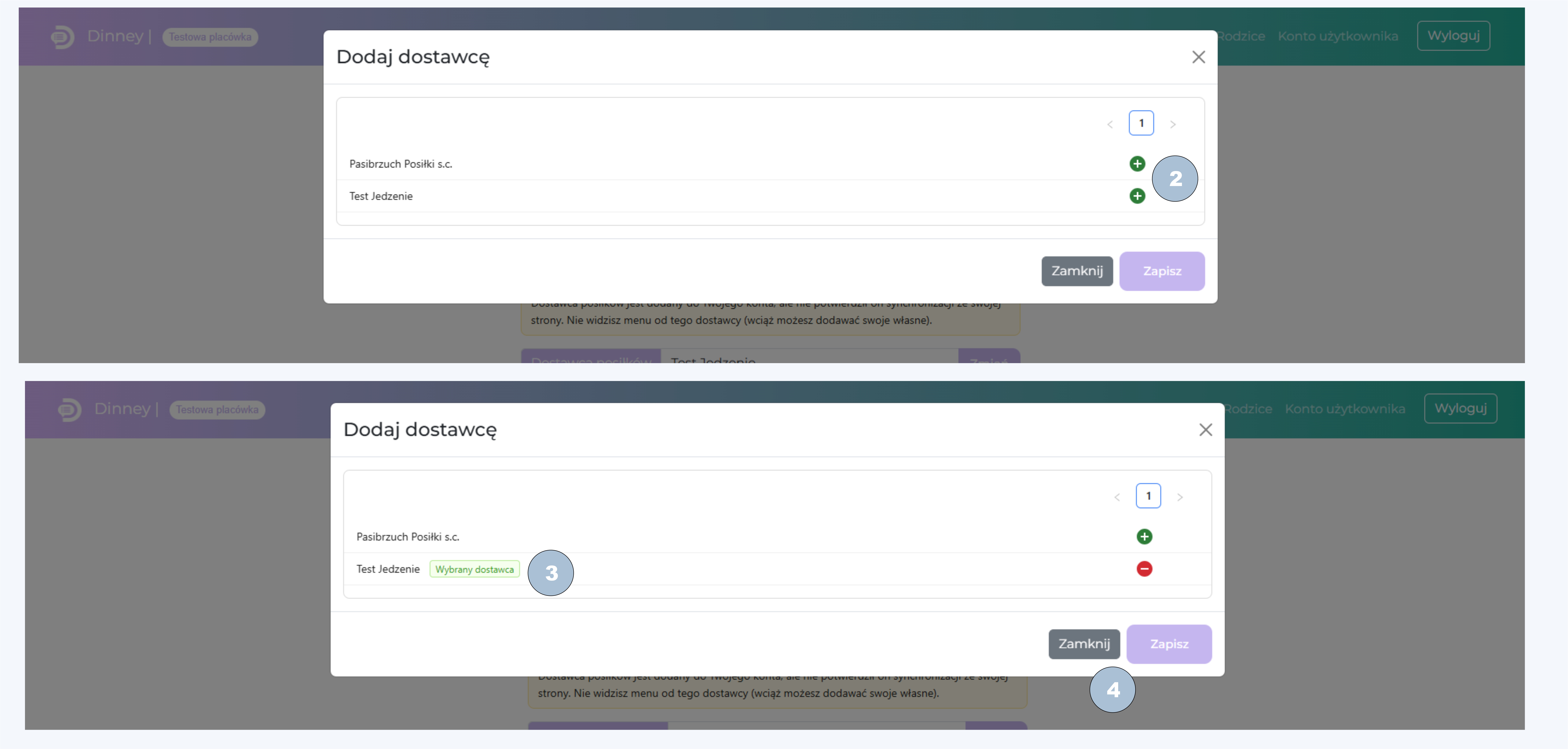
Aby dodać dostawcę, musisz kliknąć przycisk „Zmień” (1), otworzy się wówczas nowe okno, w którym będą wszyscy dostawcy, zarejestrowani w Dinney. Klikając ikonę plusika (2) deklarujesz chęć synchronizacji z z wybranym dostawcą. Możesz być zsynchronizowany tylko z jednym dostawcą. Gdy to zrobisz, przy nazwie Dostawcy pojawi się odpowiedni komunikat (3). Aby potwierdzić zmiany trzeba je potwierdzić przyciskiem „Zapisz” (4). Przycisk „Zamknij” (4) zamyka okno bez zapisania zmian.
Warto odnotować, że o ile Instytucja może mieć jednego zsynchronizowanego Dostawcę, to Dostawca może mieć zsynchronizowanych wiele Instytucji. Jedną z konsekwencji tego jest fakt, że nawet, jeżeli Instytucja zrezygnuje z Dostawcy i wyłączy synchronizację, to Dostawca wciąż daną Instytucję będzie mieć potwierdzoną na swojej liście. W związku z tym, gdy Instytucja ponownie zadeklaruje chęć synchronizacji z tym samym Dostawcą, to ten nie będzie musiał już jej potwierdzać ponownie ze swojej strony. Mechanizm ten ma zapobiegać sytuacjom, w którym Instytucja przypadkowo wyłączyła synchronizację z danym Dostawcą.
Widok z konta dostawcy
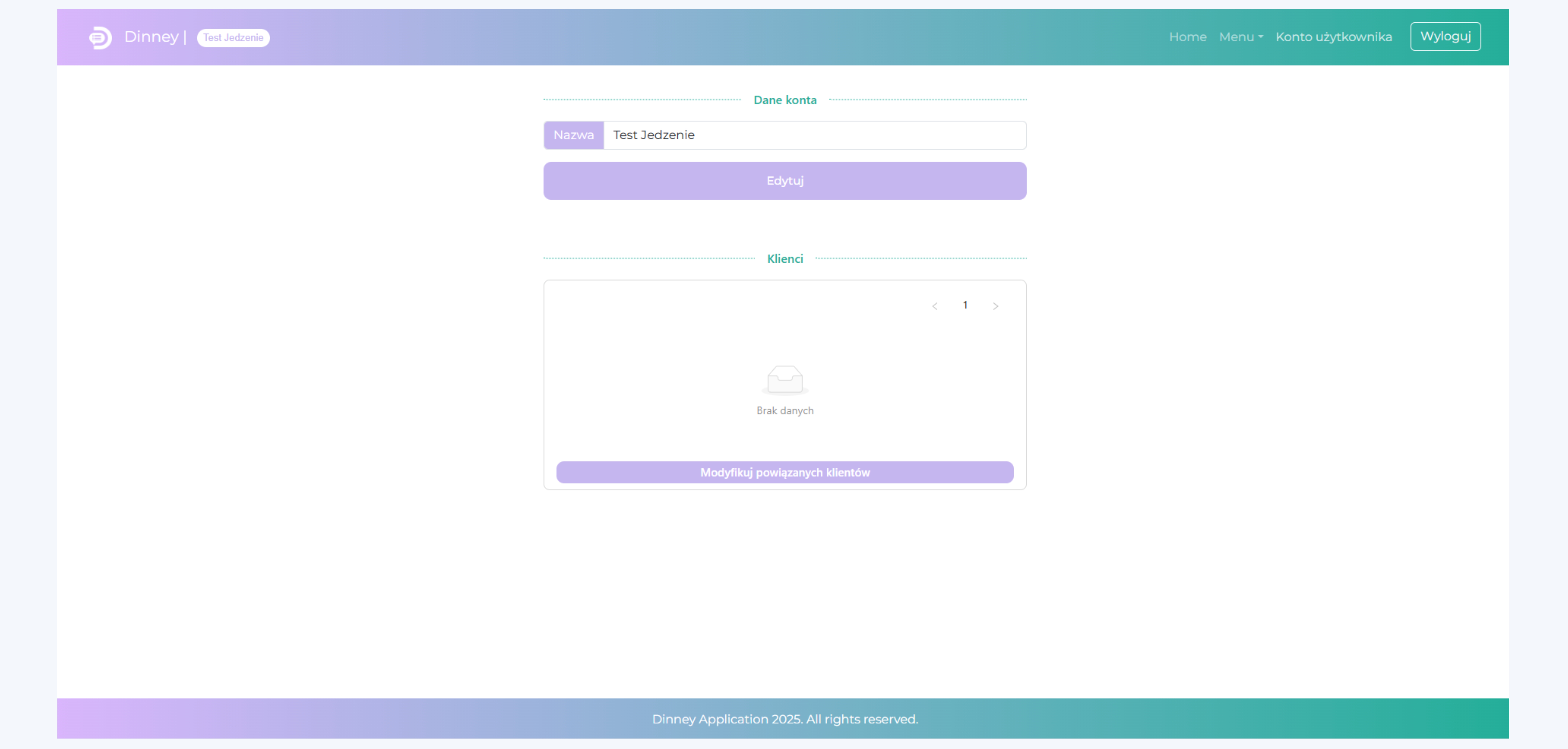
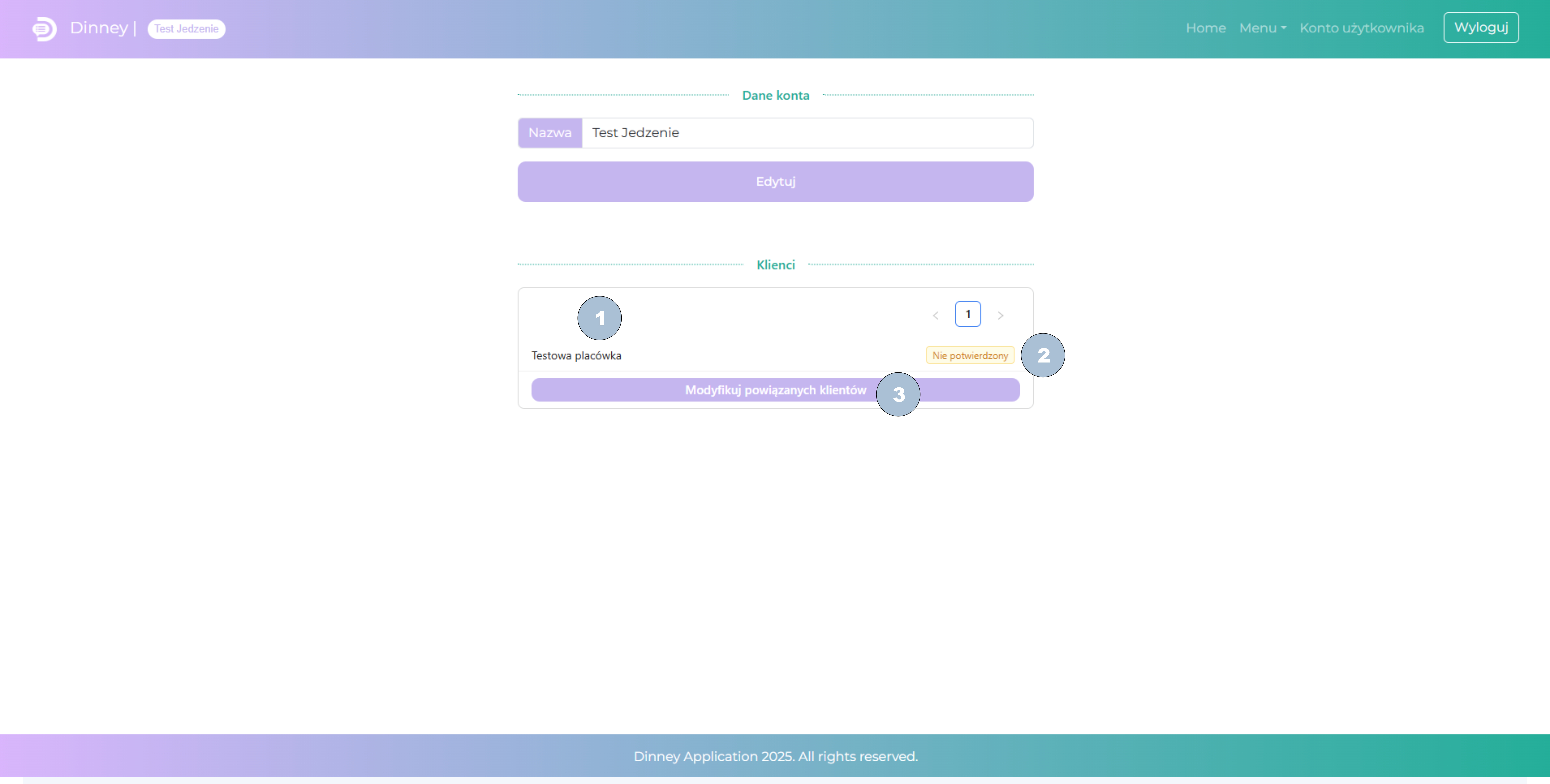
Dostawca, co do zasady, nie widzi wszystkich Instytucji zarejestrowanych w Dinney. Jeżeli żadna Instytucja nie potwierdzi deklaracji synchronizacji, wówczas lista będzie pusta. Jeżeli jednak taka deklaracja zostanie wysłana, taka Instytucja pojawi się na liście (1) z odpowiednim statusem (2):
- Nie potwierdzony – Dostawca jeszcze nie potwierdził synchronizacji ze swojej strony
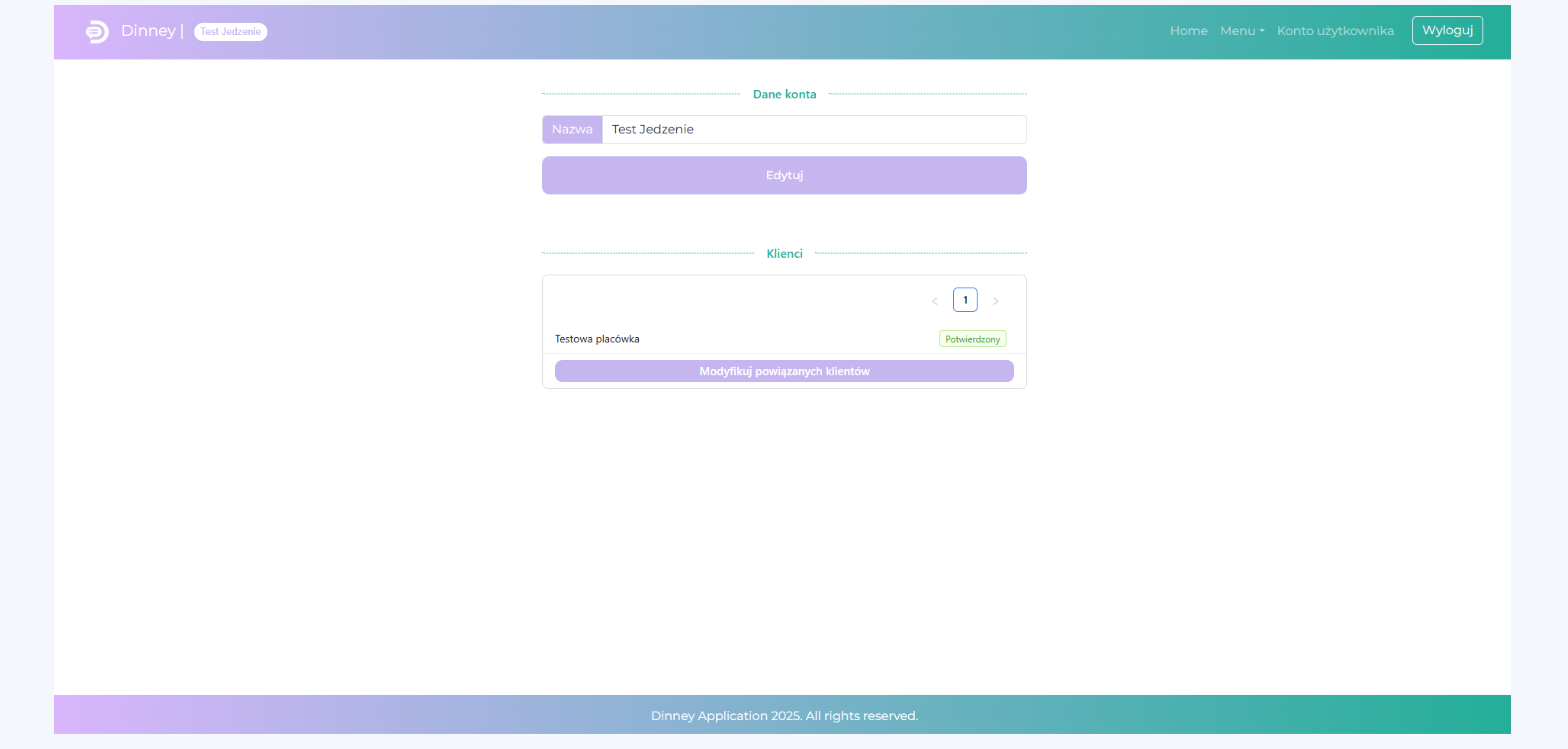
- Potwierdzony – Dostawca potwierdził synchronizację
Aby zmienić status potwierdzenia, musisz użyć przycisku „Modyfikuj powiązanych klientów” (3). Ważna uwaga – status Potwierdzony nie zawsze oznacza, że Dostawca jest powiązany z Instytucją. Jeżeli Instytucja wycofa swoją deklarację synchronizacji, w jej ustawieniach konta nie będzie wybrany żaden Dostawca. Z kolei u takiego Dostawcy nadal będzie widniał status „Potwierdzony”. Jak wspomniano wcześniej, ma to zapobiec przypadkowemu wyłączeniu synchronizacji przez Instytucję. Gdy jednak Instytucja wyłączy synchronizację a Dostawca zmieni status na „Nie potwierdzony” wówczas przy następnej wizycie na stronie Instytucja zniknie z listy klientów.
Potwierdzenie synchronizacji z Instytucją
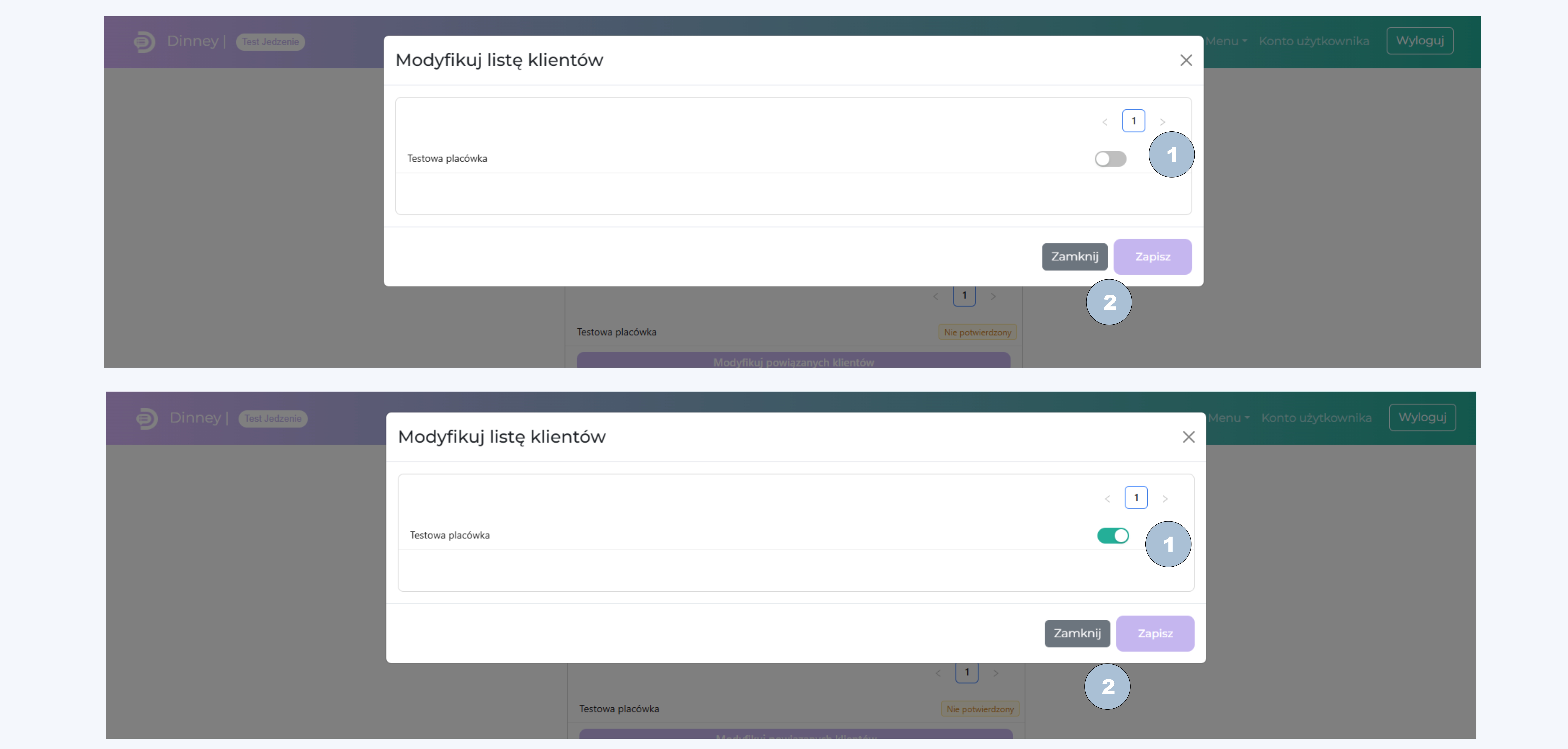
Po kliknięciu przycisku „Modyfikuj powiązanych klientów” pojawi się nowe okno w którym będziesz mieć możliwość potwierdzenia synchronizacji (1). Zapisanie, bądź odrzucenie zmian jest możliwe poprzez użycie przycisków, odpowiedni: „Zapisz” i „Zamknij” (2).
 Dinney