
Wstęp
Kiedy Twoja placówka utworzy Ci konto, otrzymasz maila z konta accounts@mg.dinney.pl. Będzie znajdować się w nim link do aktywacji konta i zresetowania hasła, aby umożliwić Ci ustawienie takiego, jakim chcesz się logować. Po potwierdzeniu konta i resecie hasła możesz zacząć korzystać z aplikacji poprzez stronę app.dinney.pl (koniecznie bez „www” na początku adresu).
Jak się zalogować i co kliknąć
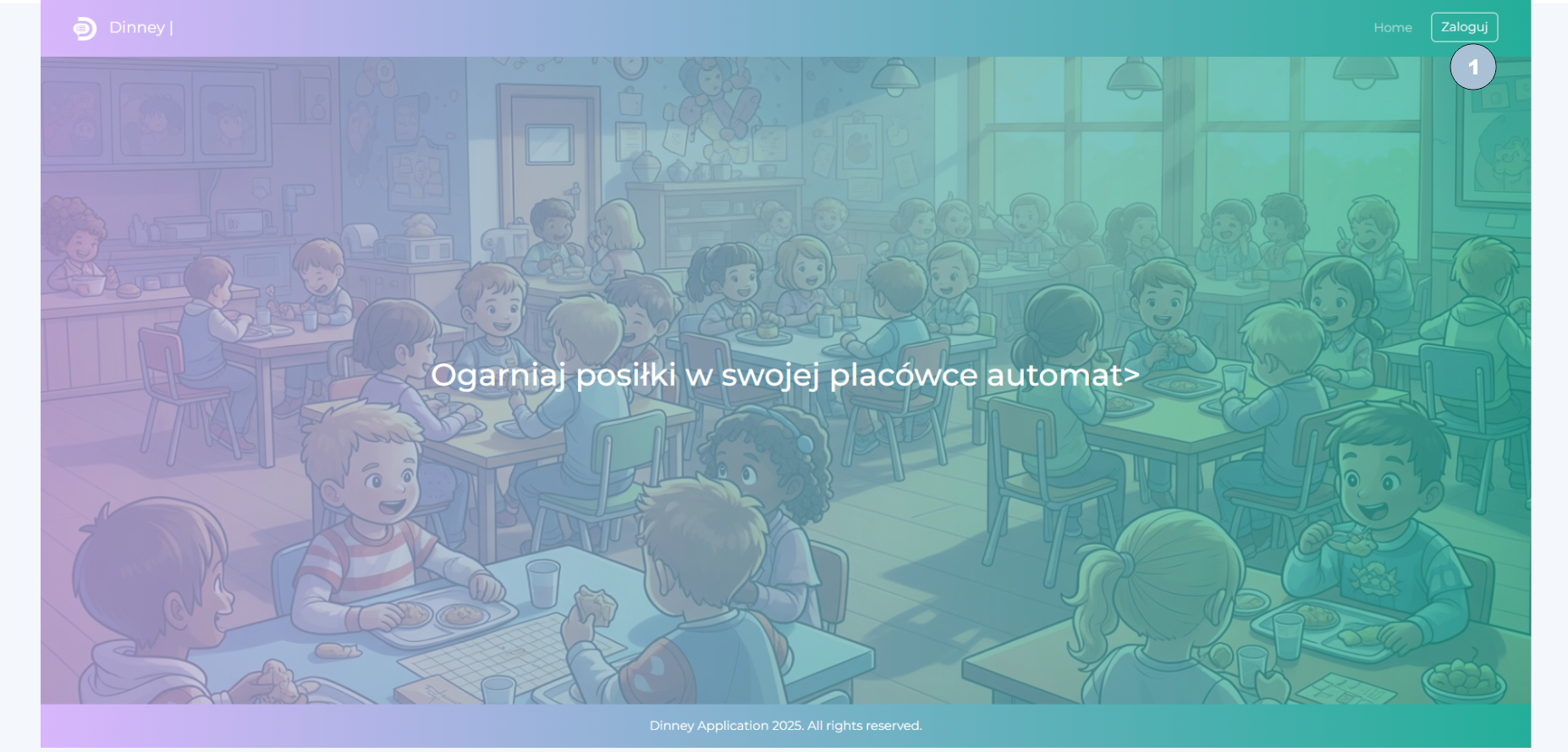
Po wejściu na powyższą stronę, należy kliknąć przycisk „Zaloguj” w prawym górnym rogu (1), następnie podać odpowiednio adres email, hasło i jeśli to pierwsze logowanie – zaakceptować politykę prywatności i zasady użytkowania aplikacji.
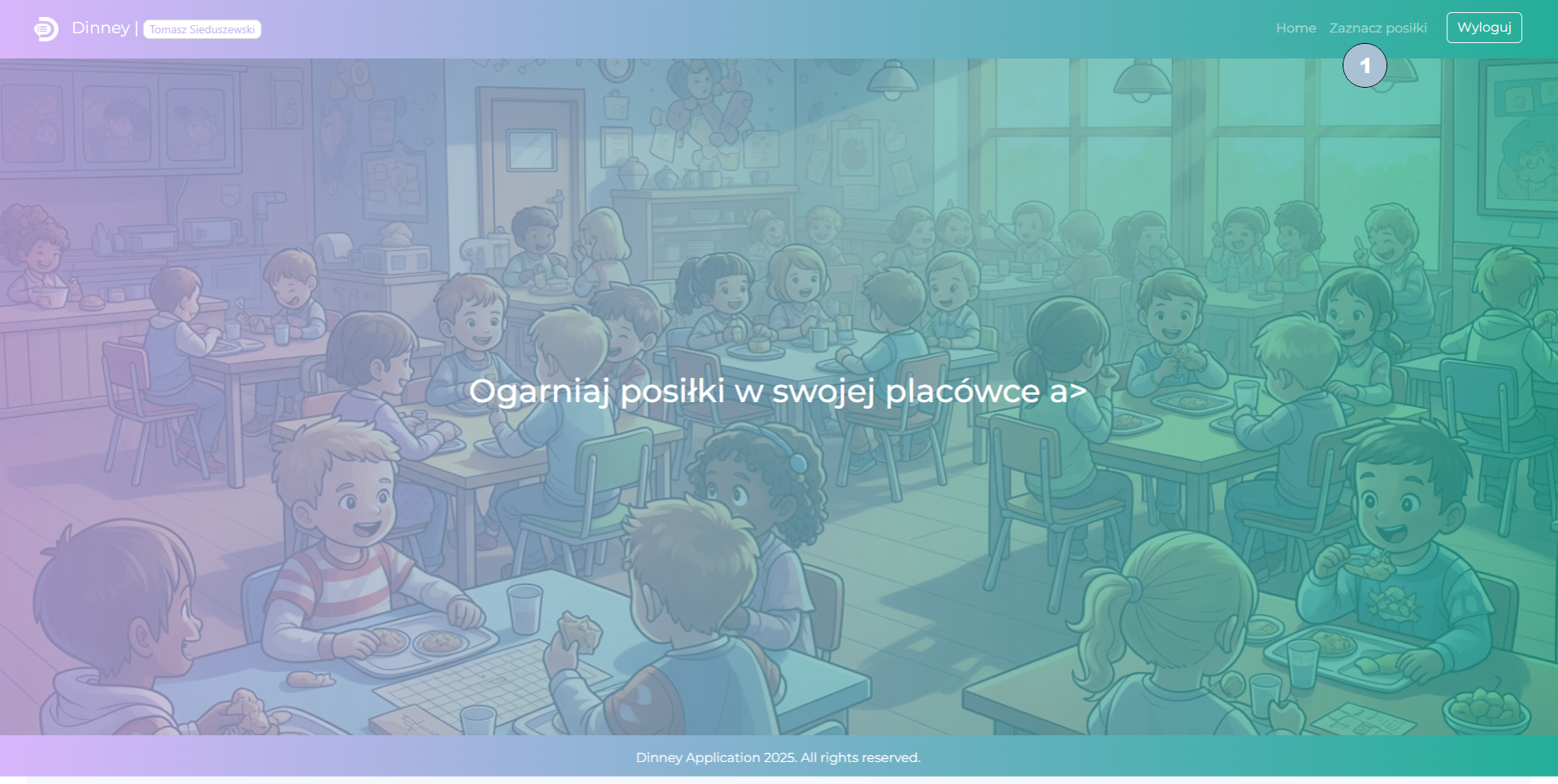
Następnie wybrać „Zaznacz posiłki” (1).
Jak zgłaszać/odwoływać posiłki
Poniżej znajdziesz opisz każdej funkcjonalności w zakładce:
1 – Dane rodzica i dziecka
2 – Łączna kwota i liczba sztuk zaznaczonych posiłków w tym miesiącu (jako rodzic masz dostęp tylko do danych z bieżącego miesiąca)
3 – Nazwa posiłku lub posiłków (jeżeli w placówce jest więcej niż jeden rodzaj posiłków, lista ta będzie odpowiednio dłuższa)
4 – Przyciski do zgłaszania/odwoływania posiłków w danym dniu (liczba to konkretny dzień)
5 – Przełącznik do kolejnego/poprzedniego tygodnia
6 – Historia zmian zgłaszania posiłków
7 – Zmiana miesiąca
UWAGA! jeżeli do placówki chodzi rodzeństwo, każde z nich będzie widoczne na tej stronie jako odrębny wiersz.

Zaznaczanie posiłków
Po kliknięciu w przycisk (4) posiłek może być oznaczony jako zgłoszony (wówczas ma kolor zielony) lub niezgłoszony (odpowiednio, kolor szary).
UWAGA – przycisk w każdym dniu jest dla rodzica odblokowany tylko do określonej godziny, zgodnie z umową, jaką rodzic ma podpisaną z daną placówką. To placówka ustawia w aplikacji do której można najpóźniej zgłaszać posiłki – po przekroczeniu godziny nie będzie możliwe już jej zaznaczenie/odznaczenie.
Przycisk (6) otworzy okienko z historią zgłaszania posiłków, która dokładnie wskazuje, jakie dokładnie operacje były wykonywane w danym dniu. Pojedyncza pozycja ma format:
Data i godzina – Nazwa użytkownika – Treść <<Naliczono/Odliczono>> posiłek <<nazwa posiłku>> za dzień <<data>>.
Telefony i tablety: dodawanie aplikacji na ekran główny
Dla większej wygody możliwe jest dodanie aplikacji do ekranu głównego telefonu lub tabletu. Aby to zrobić, należy kliknąć w menu rozwijalne (1) a następnie „Zainstaluj na ekranie głównym” (2).
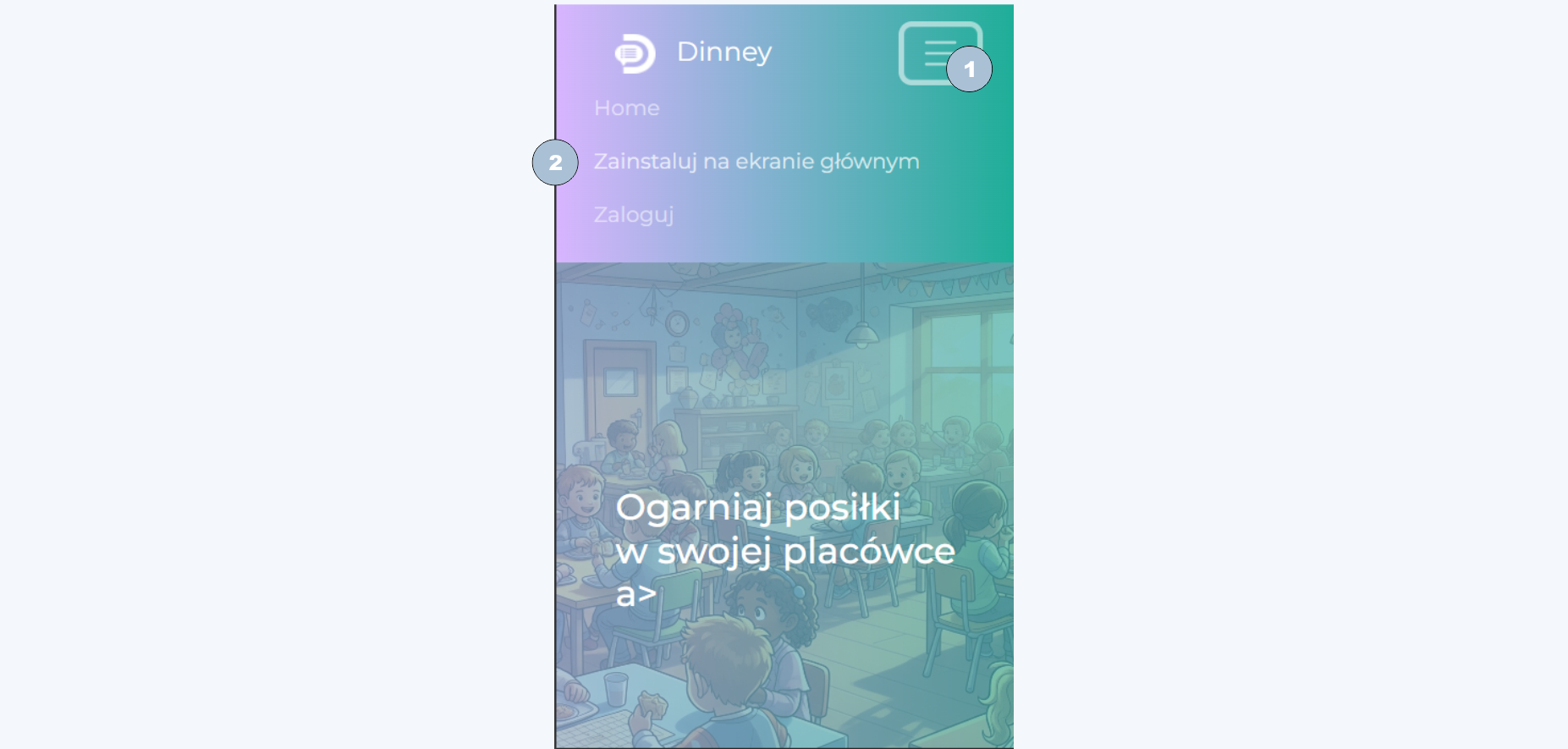
Instalacja na ekranie głównym nie jest dostępna na komputerach stacjonarnych. Po zainstalowaniu aplikacji ta opcja zniknie z menu.
 Dinney